← 返回帮助中心

N990 私有云产品手册 V1.3

🔍

一、配件说明、接口按键功能说明、硬盘安装、设备上电

配件说明、接口按键功能说明、硬盘安装、设备上电

一、配件说明
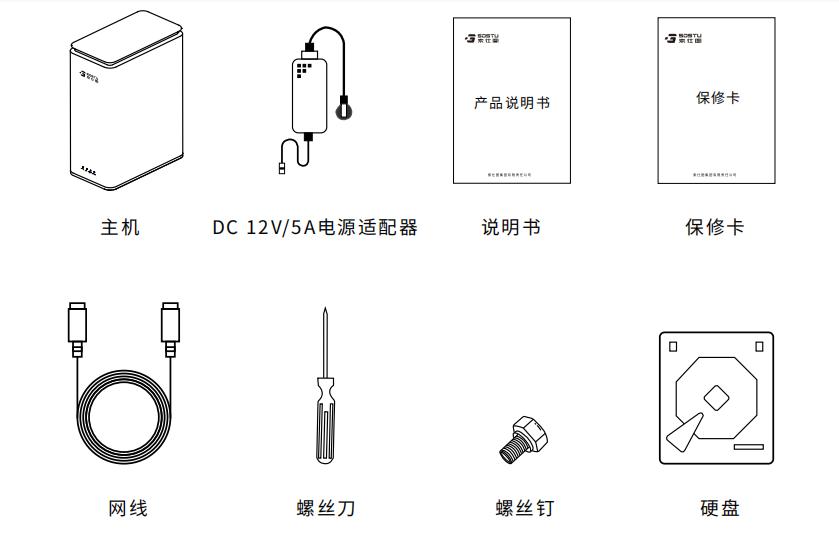
示意图
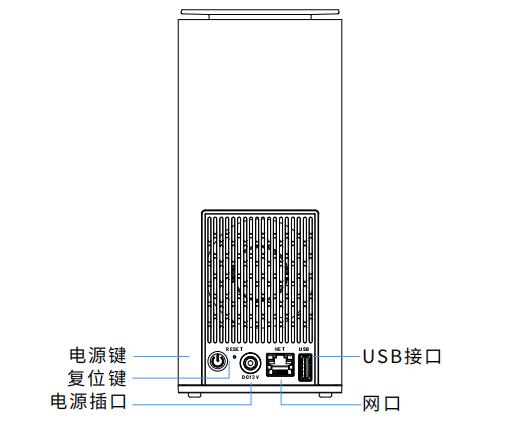
二、接口按键功能说明
示意图
三、硬盘安装

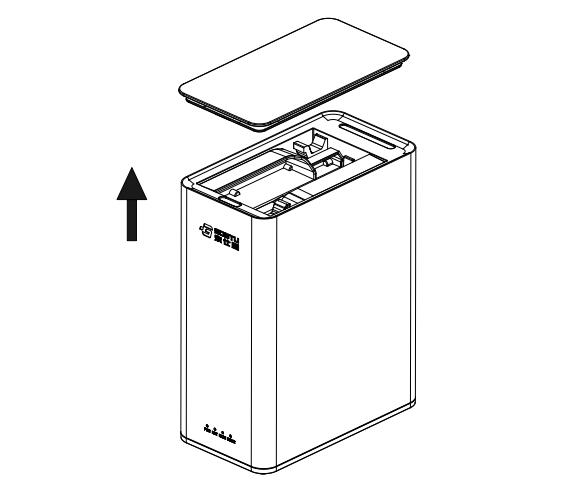
1.轻轻拿起设备顶部的磁吸顶盖。

示意图

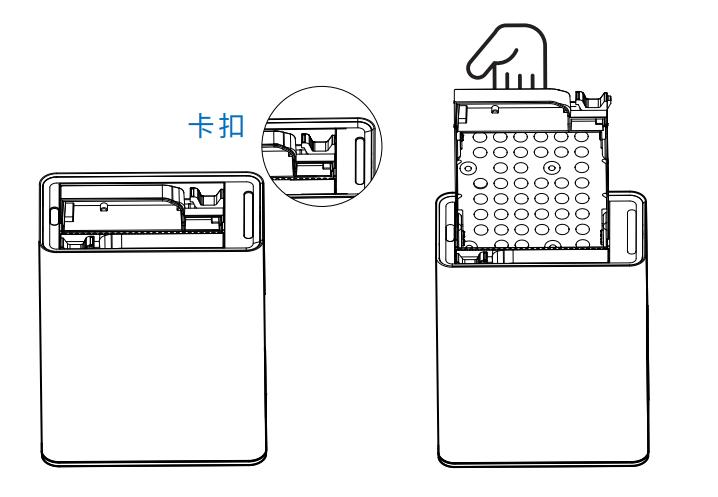
2.用大拇指按住卡扣,缓慢向上拉出硬盘托架。

示意图

3.安装硬盘

注意事项

请使用索仕图提供的私有云专用螺丝,以免损坏硬盘或硬盘架。安装完成后,检查硬盘的连接是否牢固,

确保硬盘可以正常工作。私有云支持2.5 英寸/3.5 英寸的SATA 接口硬盘。两种尺寸的硬盘安装方式不同,

详细安装方法如下。

1.轻轻拿起设备顶部的磁吸顶盖。

①将硬盘的电路板一侧面向硬盘托架放置,并确保硬盘连接器(金针)的方向与硬盘托架开口方向一致。

②3.5 英寸硬盘,需将硬盘左右两侧的四个螺丝孔(每侧各有两个螺丝孔)与硬盘托架上的孔位相对应;

2.5 英寸硬盘,需对齐硬盘电路板底面上的四个螺丝孔和硬盘托架上的相应孔位。

③拧紧螺丝以固定硬盘。
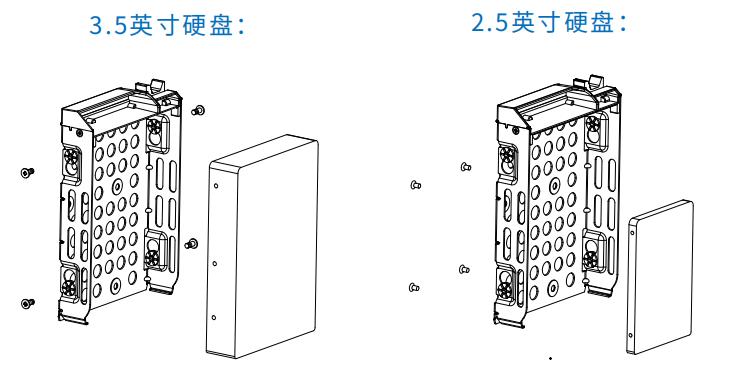
示意图

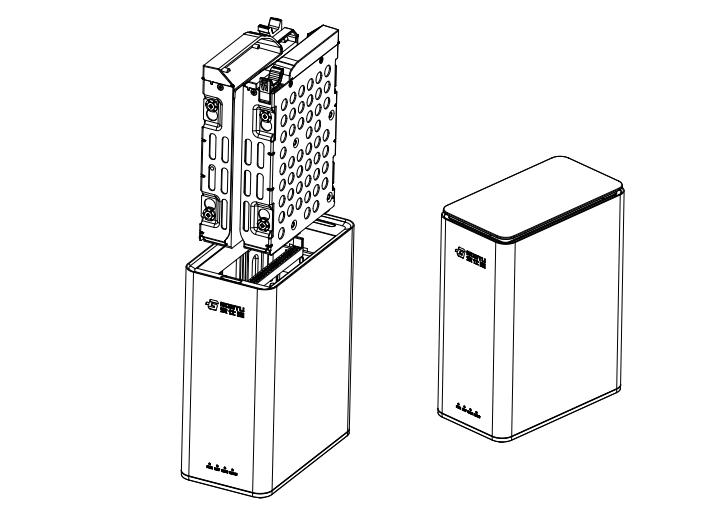
④装回硬盘架,并确保卡扣安装到位,合上机盖。

示意图
四、设备上电
注意事项

请使用索仕图提供的私有云专用螺丝,以免损坏硬盘或硬盘架。安装完成后,检查硬盘的连接是否牢固,确保

硬盘可以正常工作。私有云支持2.5 英寸/3.5 英寸的SATA 接口硬盘。两种尺寸的硬盘安装方式不同,详

细安装方法如下。

重要提示

环境要求:本产品可能产生电磁干扰,建议在适当的电磁环境下使用,以避免干扰其他电子设备。同时,

请妥善处理废弃设备,以减少对环境的影响。

电源适配器:请务必使用官方认证的电源适配器。非官方认证的适配器可能导致设备故障、异常运行,甚

至存在爆炸风险。

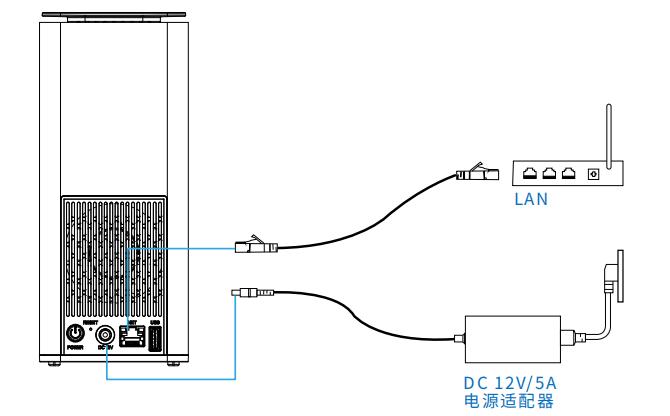
按照图片连接电源与网络,通电后设备自动开机。
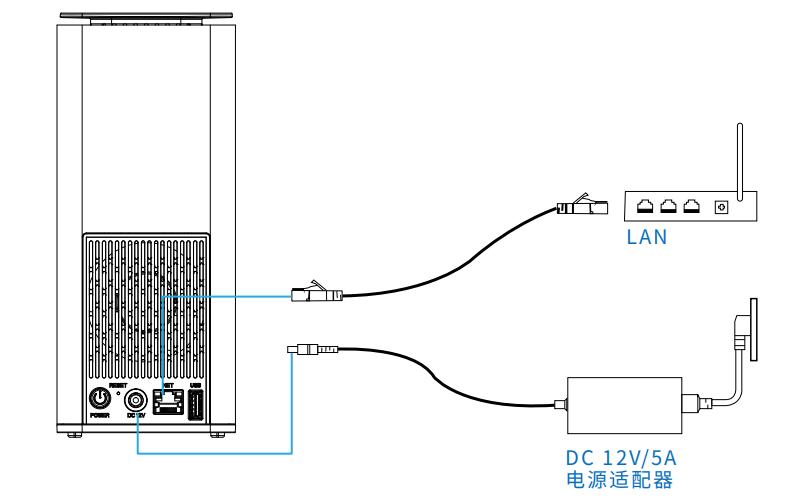
示意图

二、搜索NAS设备,有线和无线设备配网流程说明

搜索NAS 设备,有线和无线设备配网流程说明

一、有线设备
重要提示

环境要求:本产品可能产生电磁干扰,建议在适当的电磁环境下使用,以避免干扰其他电子设备。同时,

请妥善处理废弃设备,以减少对环境的影响。

电源适配器:请务必使用官方认证的电源适配器。非官方认证的适配器可能导致设备故障、异常运行,甚

至存在爆炸风险。

按照下图连接电源与网络,通电后设备自动开机。
示意图

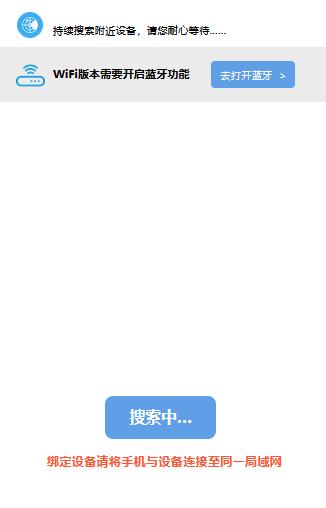
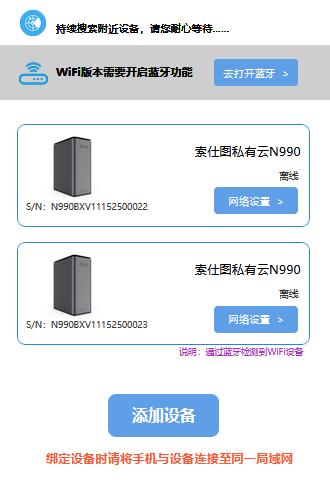
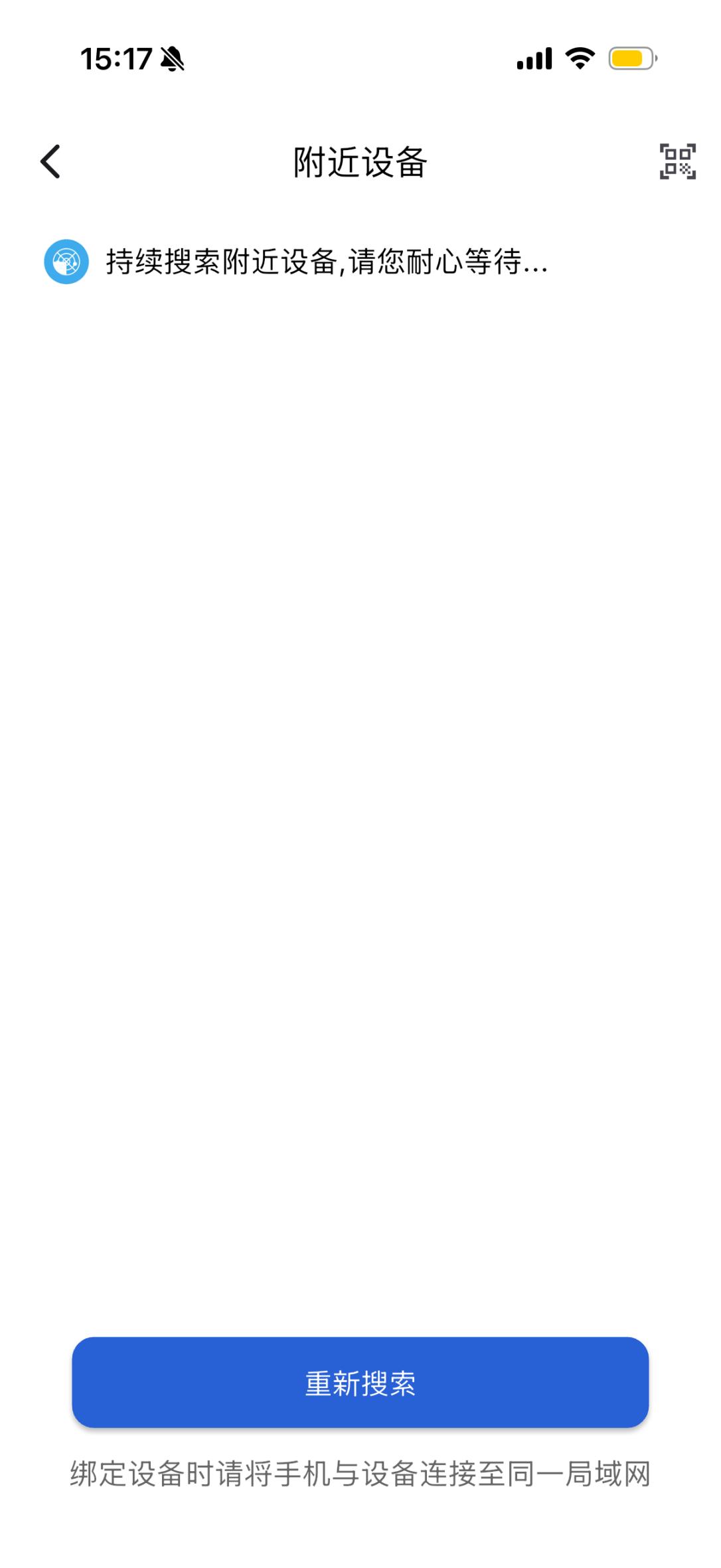
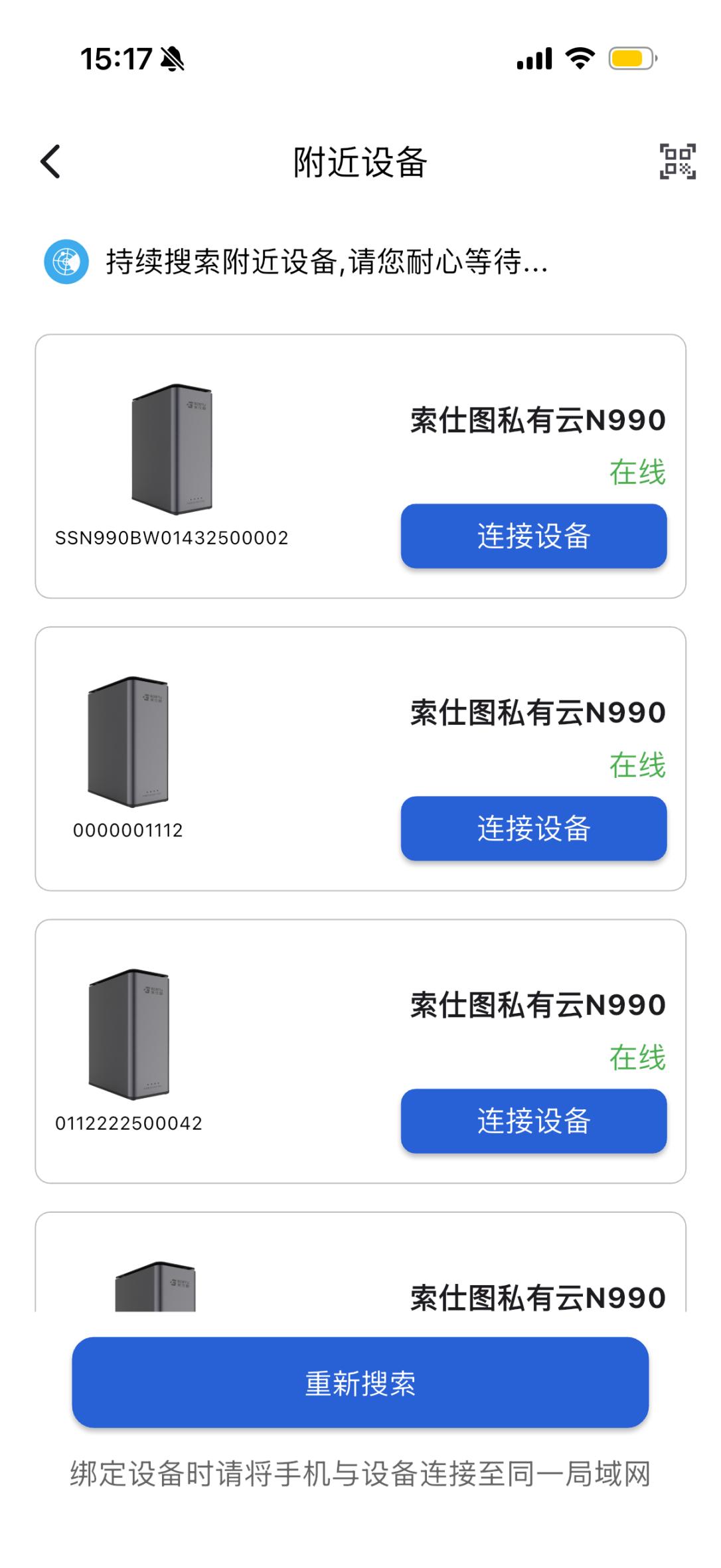
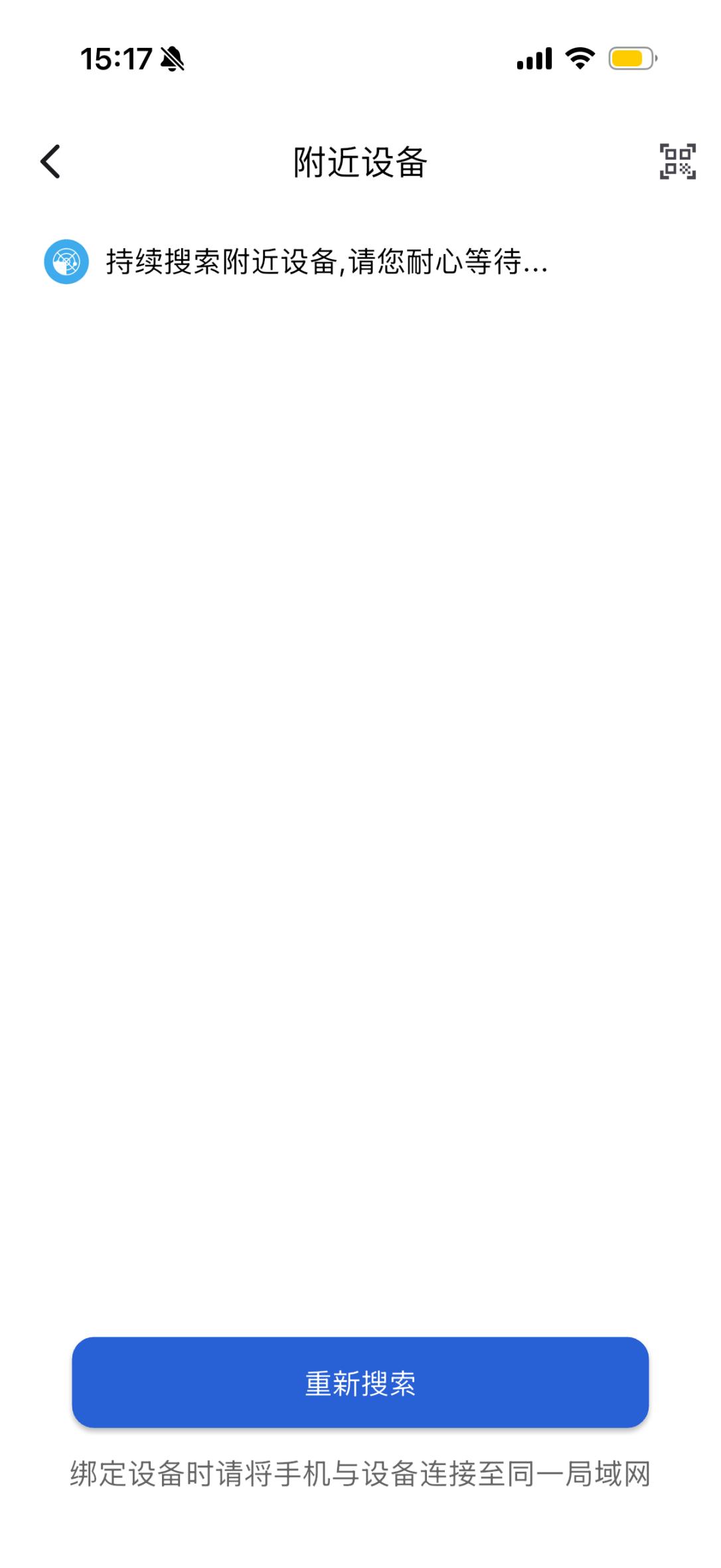
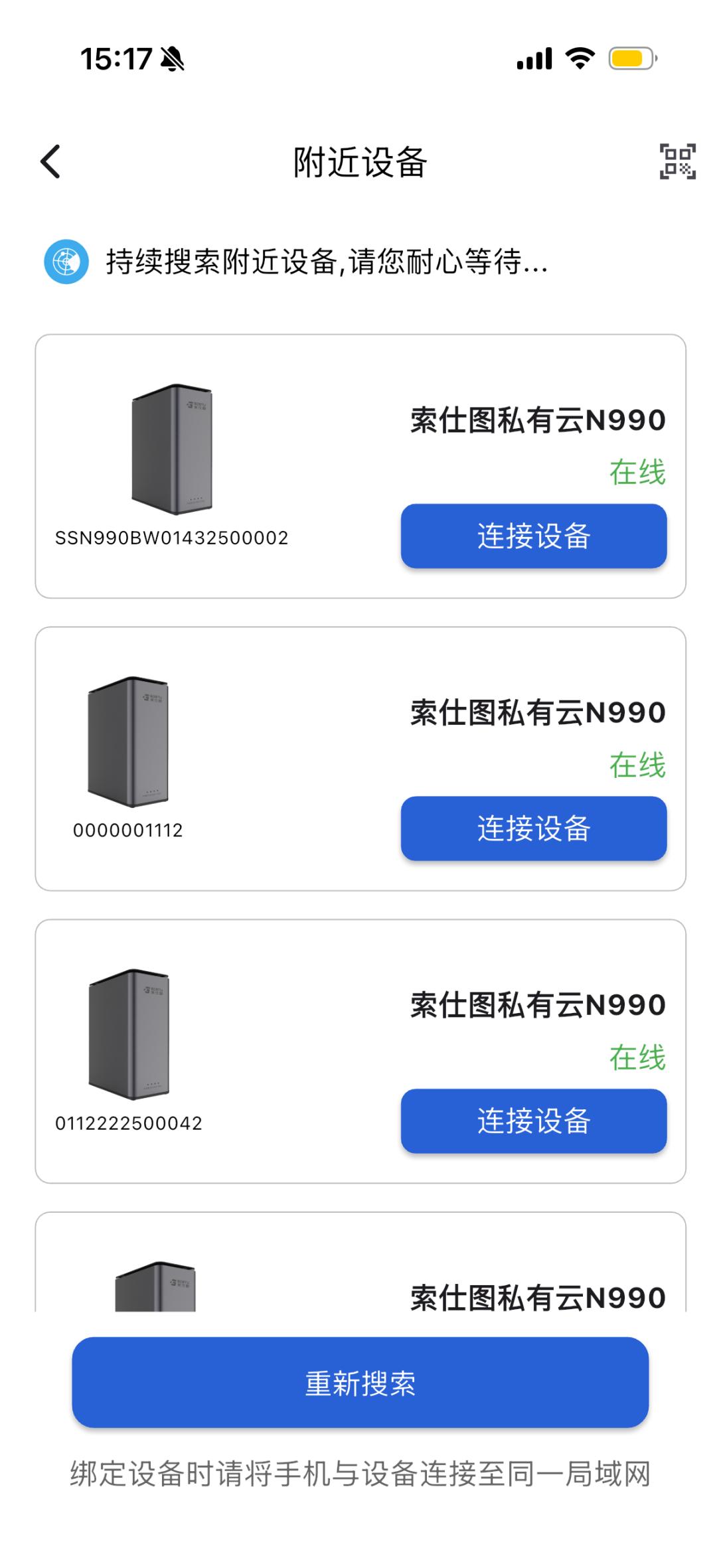
在APP 上注册并登录账号,进入搜索设备界面。点击【搜索本地设备】(请确保设备已接通电源并连接网

络,且手机/电脑与设备处于同一局域网),搜索完成后点击【连接设备】,等待片刻即可绑定成功。
示意图
示意图
二、无线设备

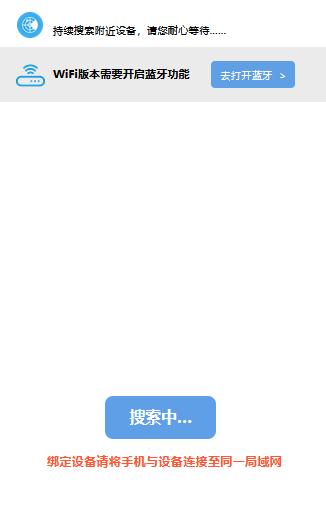
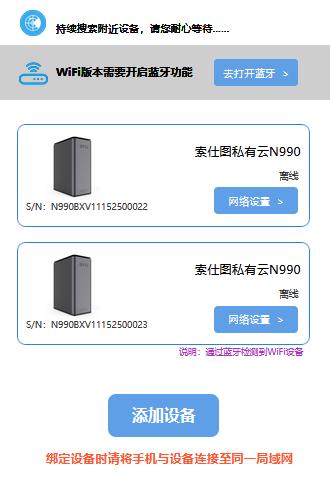
将设备连接电源适配器与电源,待设备自动开机后,打开APP 注册并登录账号,进入搜索设备界面。
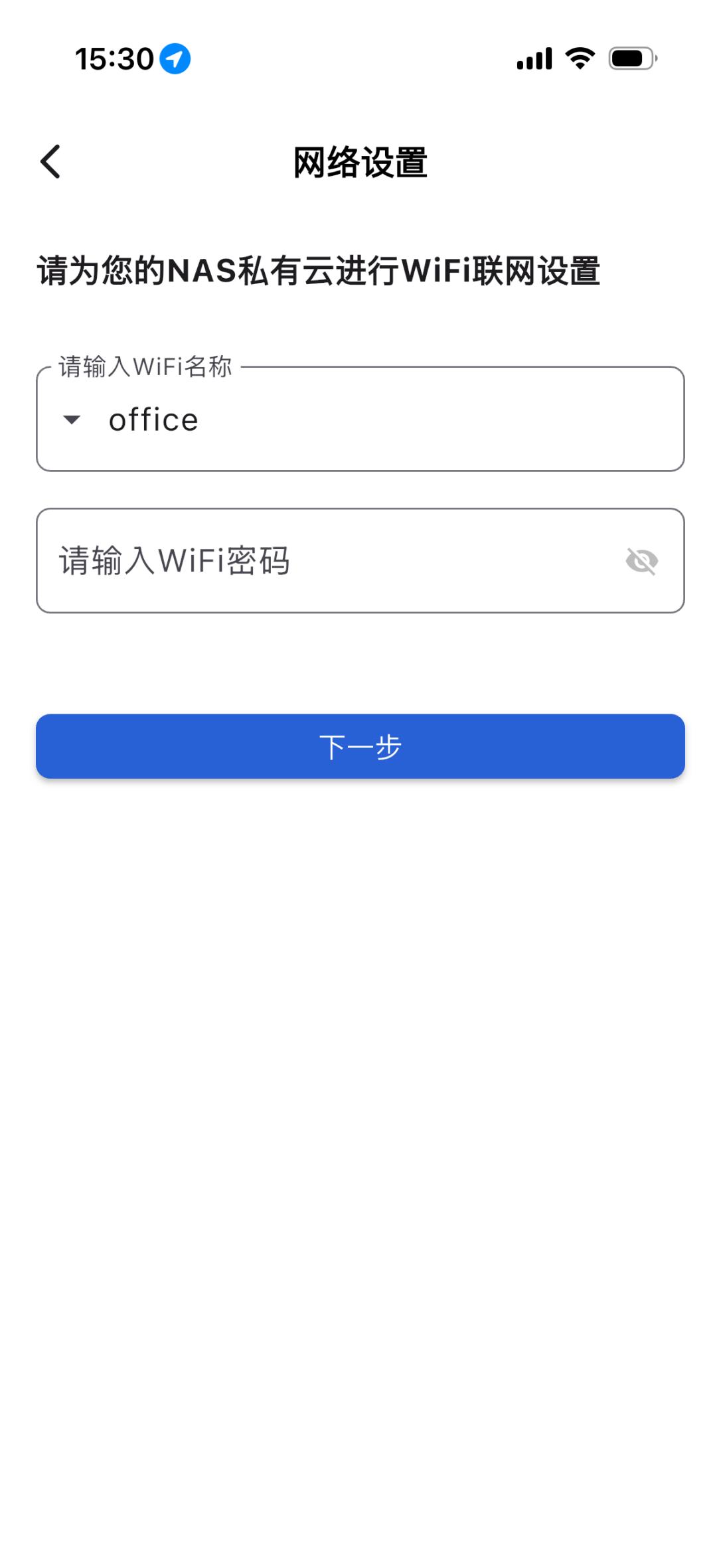
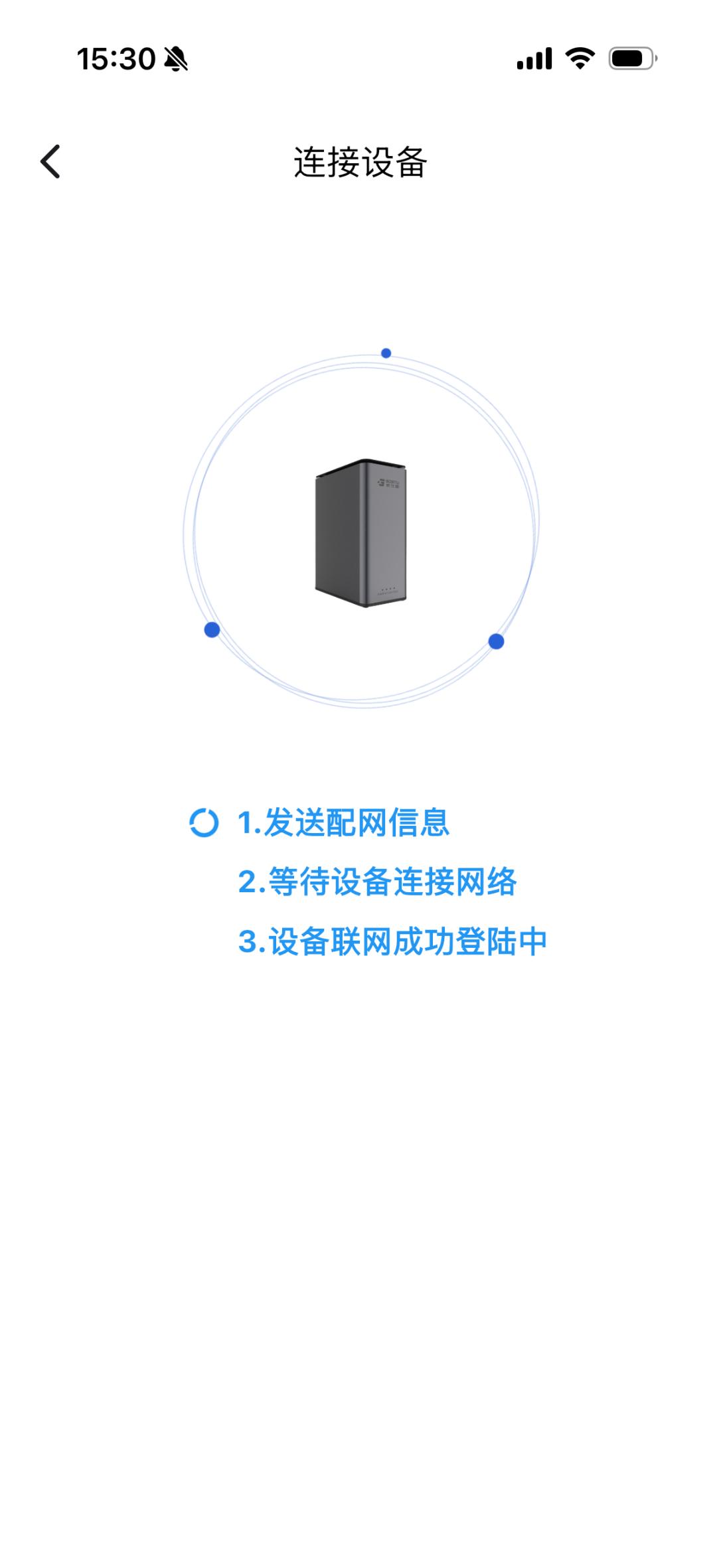
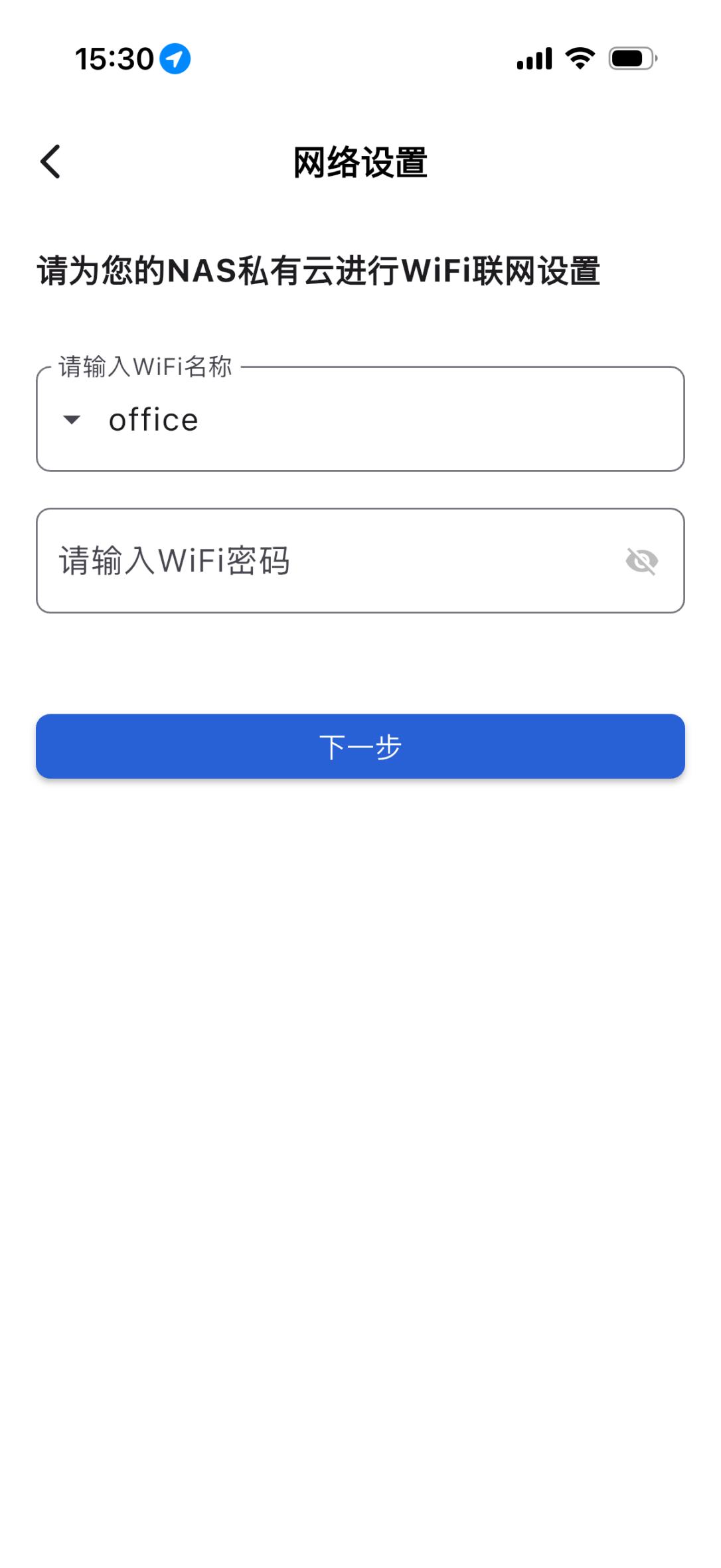
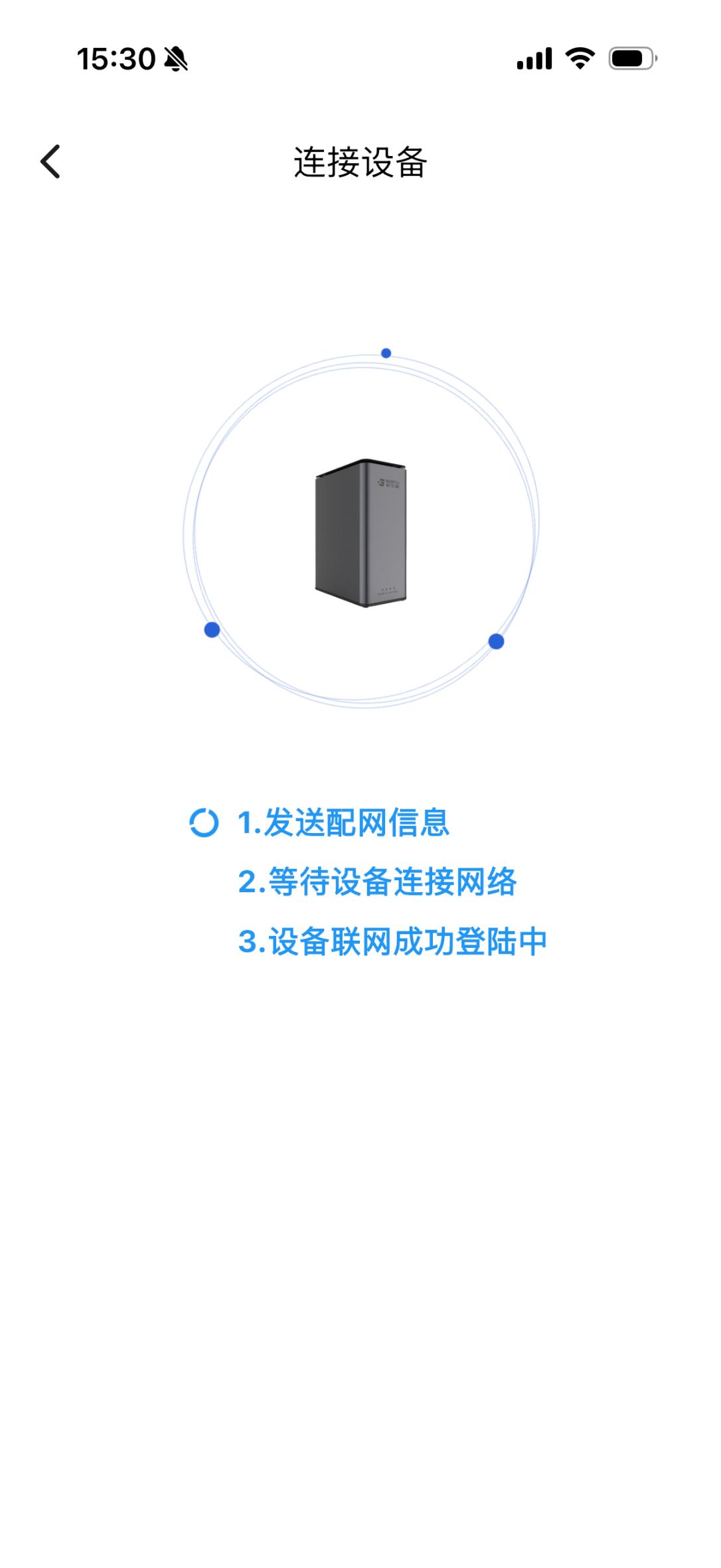
点击【搜索本地设备】(请确保手机/电脑的蓝牙功能已开启),搜索完成后点击【连接设备】,输入WIFI

名称和密码后点击【下一步】,等待设备联网后即可绑定成功。

示意图
示意图
示意图
示意图
示意图

三、初始化设置

初始化设置
一、管理员账号密码设置

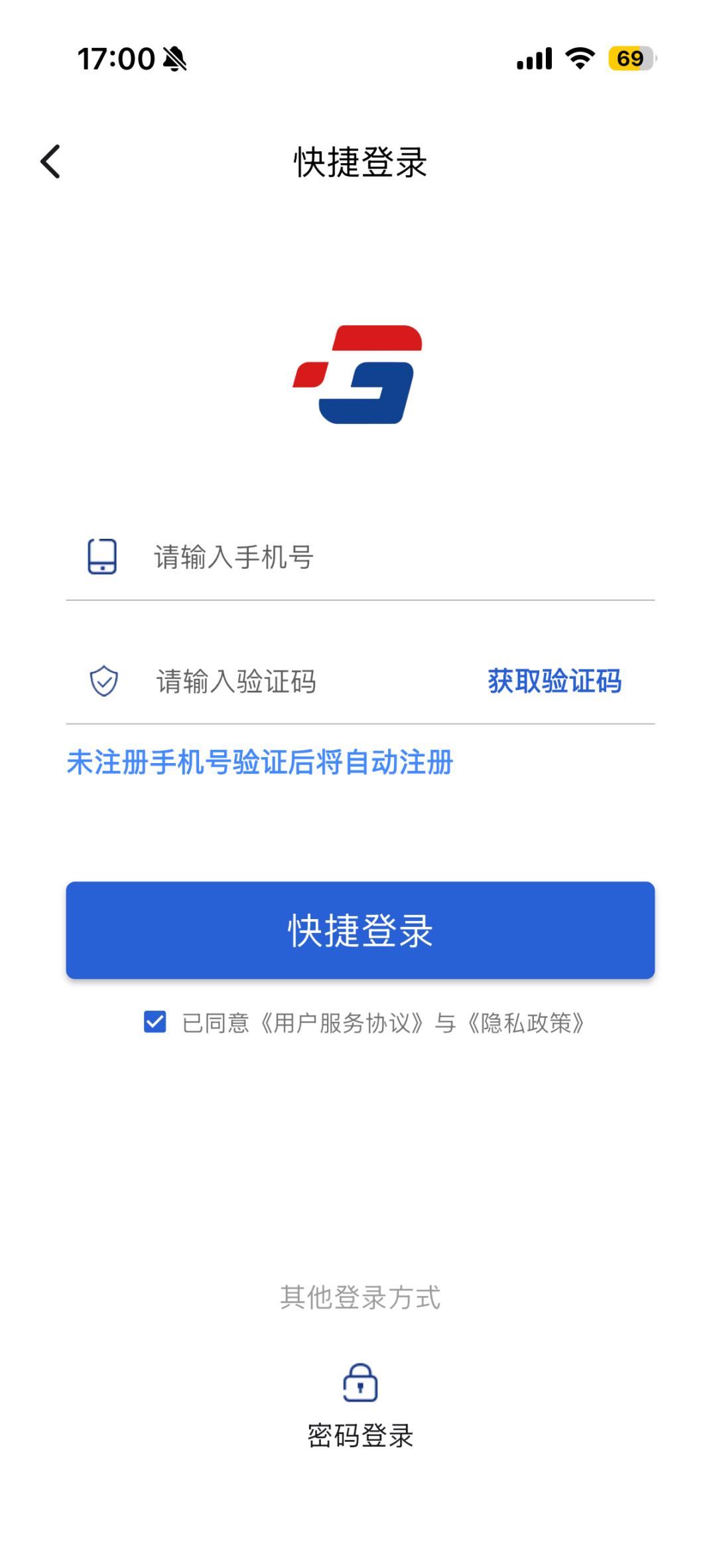
输入手机号获取验证码,并设置管理员账号密码,即可登录账号。

示意图
二、设备绑定

有线版:点击【搜索本地设备】(请确保设备已接通电源并连接网络,且手机/电脑与设备处于同一局域网),

搜索完成后点击【连接设备】,等待片刻即可绑定成功。

示意图
示意图

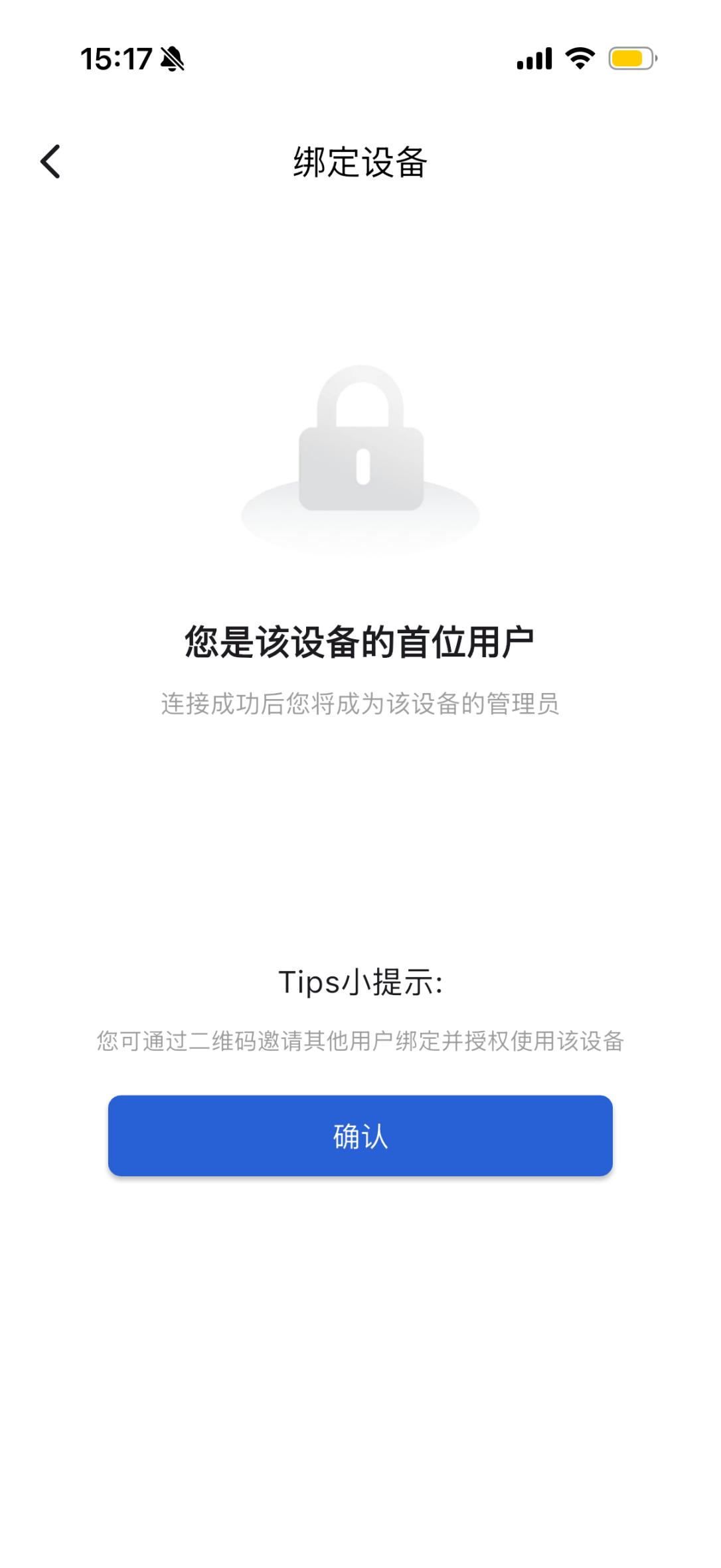
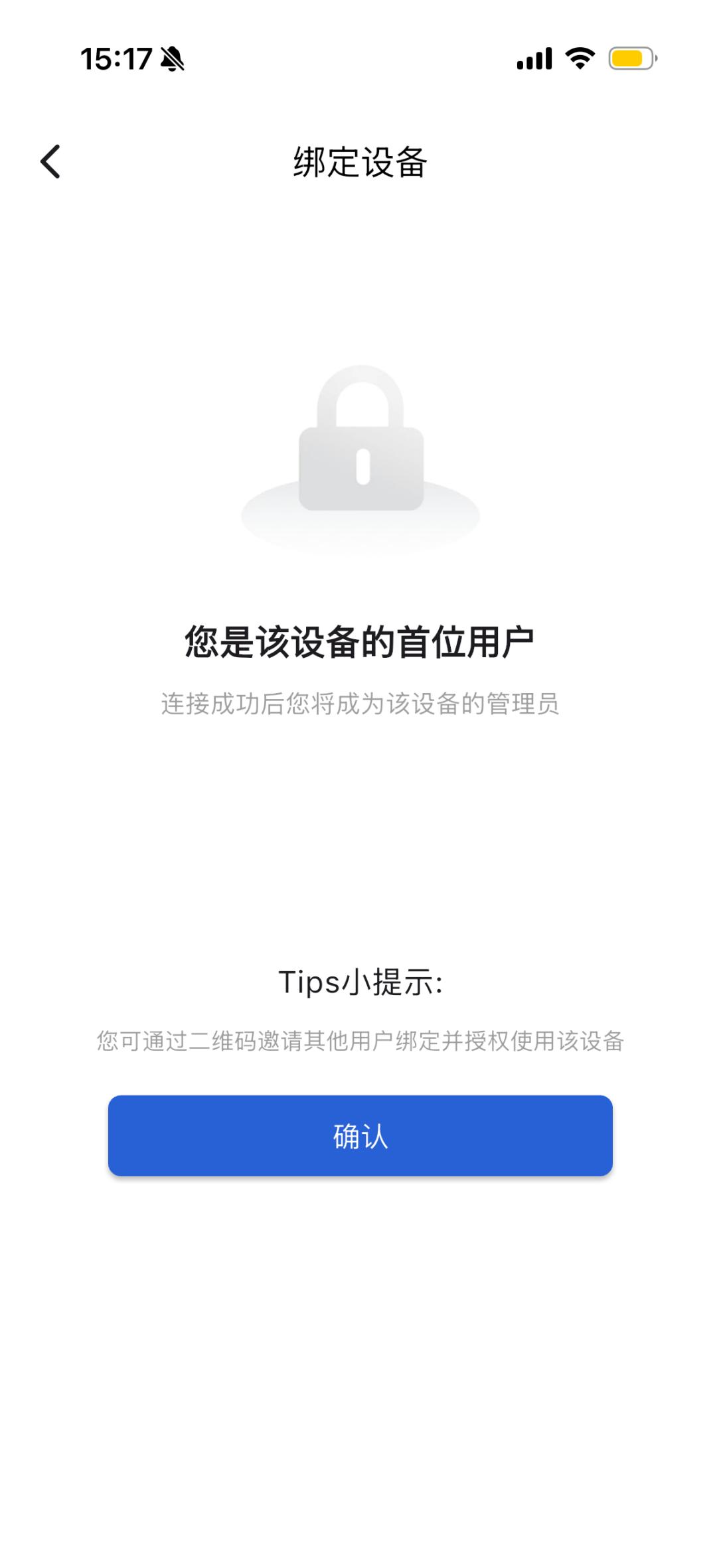
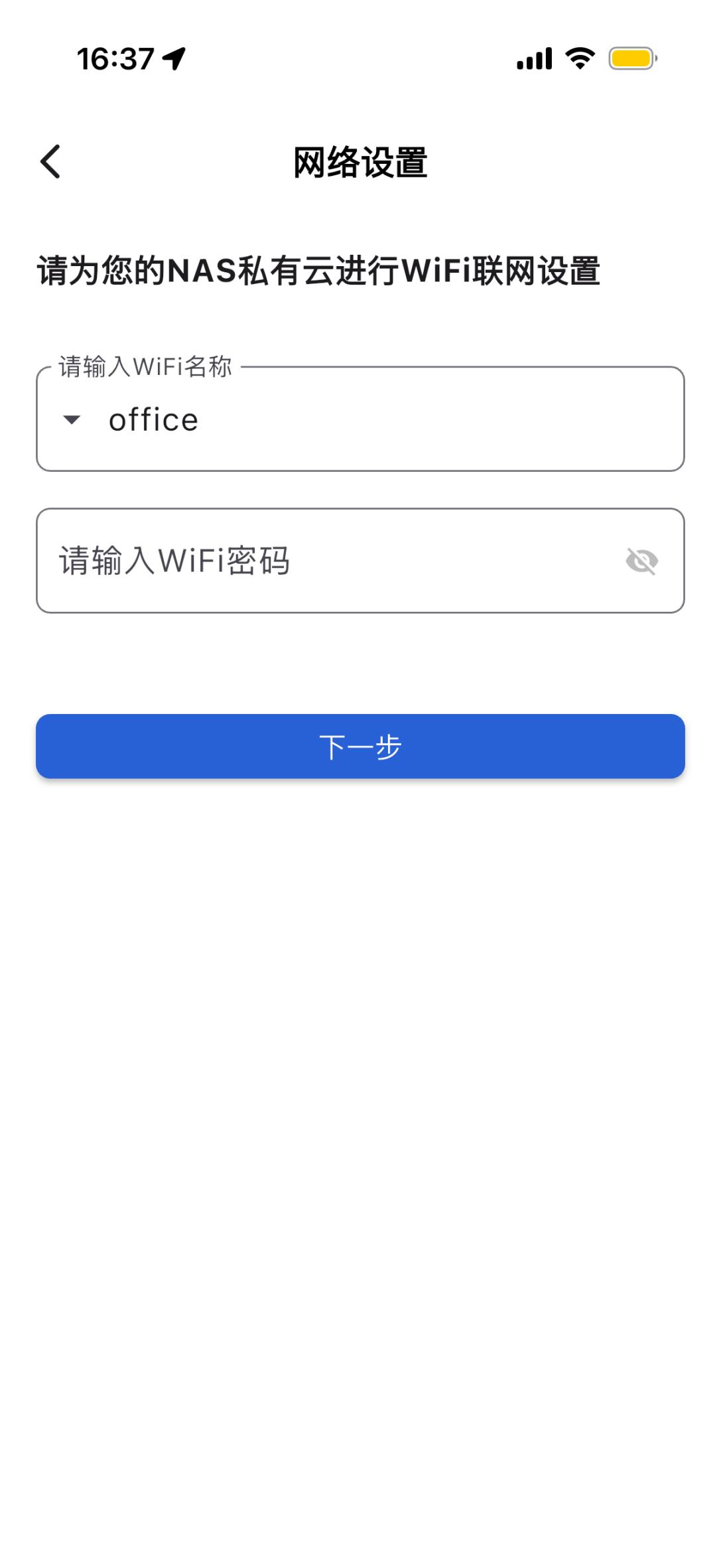
WiFi 版:点击【搜索本地设备】(请确保设备已接通电源,且手机/电脑的蓝牙功能已开启),搜索完成

后点击【连接设备】,输入WIFI 名称和密码后点击【下一步】,等待设备联网后即可绑定成功。

示意图
示意图
示意图
示意图
示意图
三、硬盘空间格式化

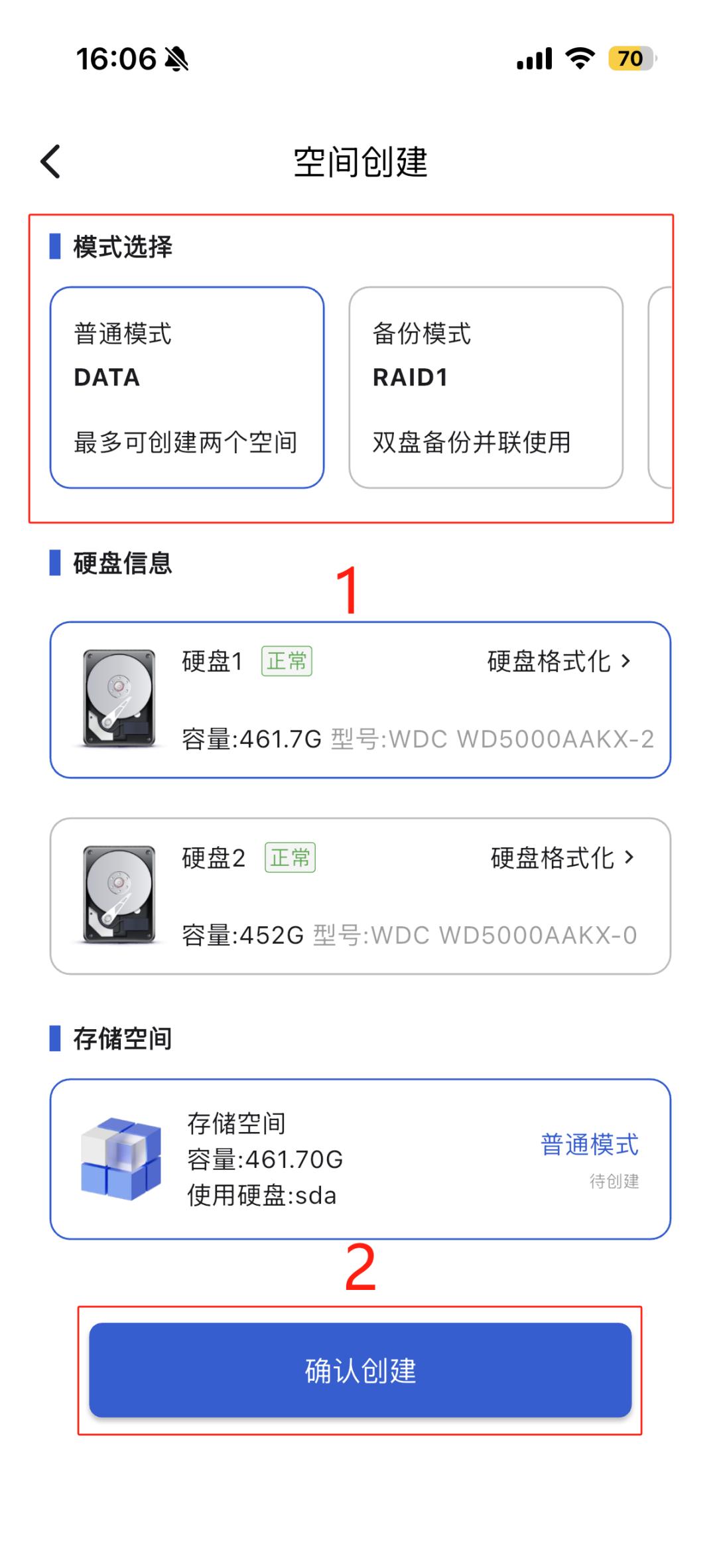
连接设备后,会跳转到空间创建界面中,请按照以下步骤进行操作:

模式选择:请您阅读完以下的模式介绍后,选择一种最适合自己的存储模式。

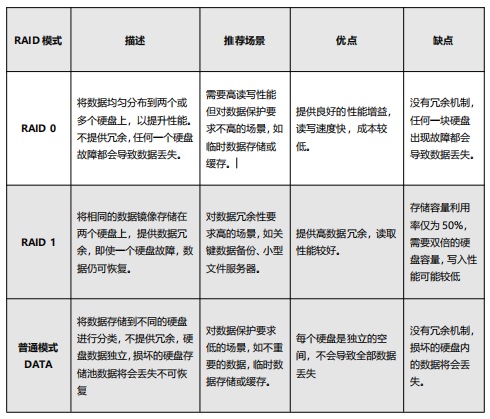
1、普通模式DATA:可以创建两个独立的空间,没有备份功能,即硬盘1 或硬盘2 损坏,另一个盘没有

影响,损坏的硬盘存储池数据将会丢失不可恢复;

2、备份模式RAID1:在两个硬盘中保存相同的数据,提供数据冗余。任意一个硬盘损坏,可更换坏盘来

修复存储池。假设您的两个硬盘都是500G 容量,您的存储空间总共就是500G;

3、高速模式RAID0:数据是分段后分散存储在每个硬盘中,理论读写性能是单个硬盘的n 倍(n=硬盘数),

不提供数据冗余。任意一个硬盘损坏,存储池数据将会丢失不可恢复。

RAID 模式对比

不同的RAID 模式适用于不同的场景和需求。选择合适的RAID 模式时,需综合考虑各类型的特点、推荐

场景及其优缺点。以下是常见RAID 模式的详细说明、推荐场景以及优缺点:

RAID 模式描述推荐场景优点缺点
示意图
四、进入首页

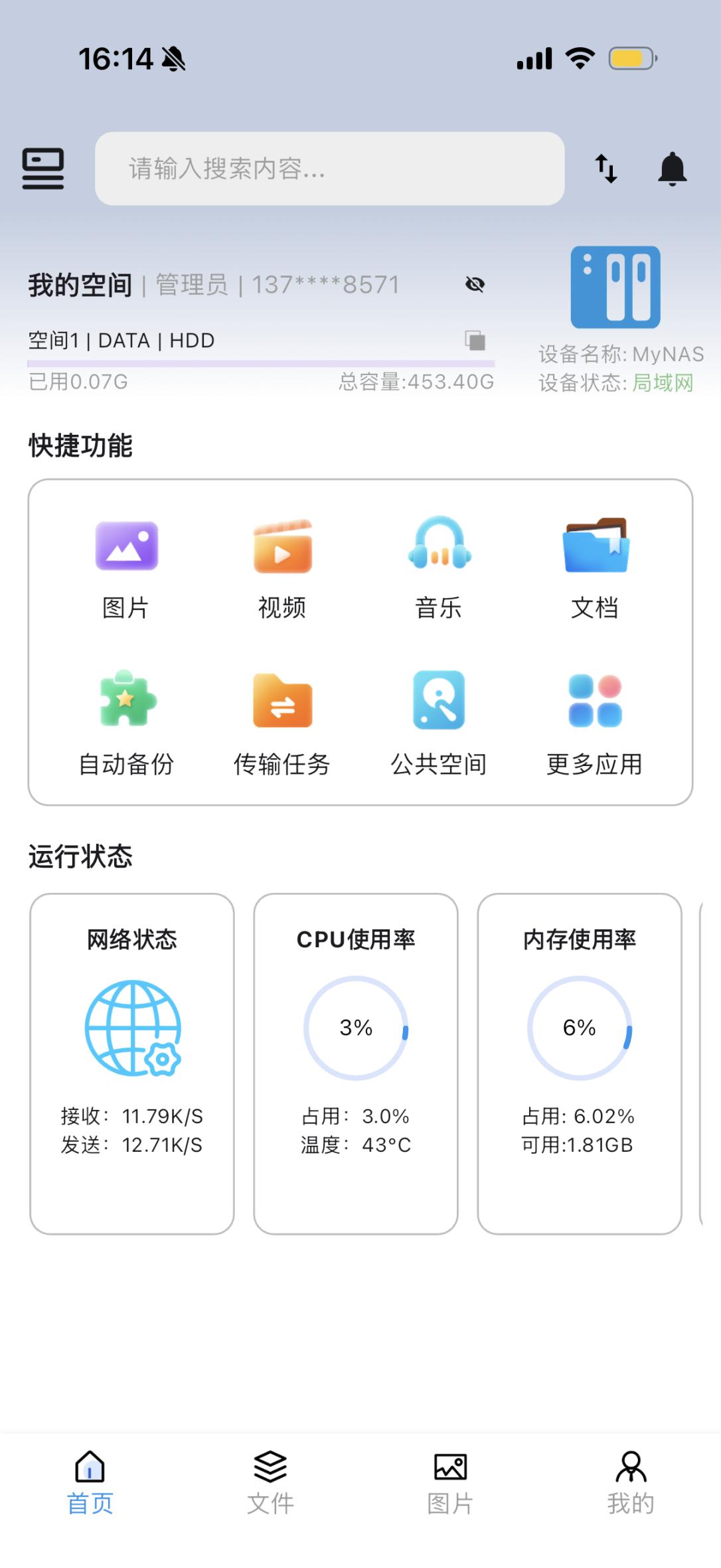
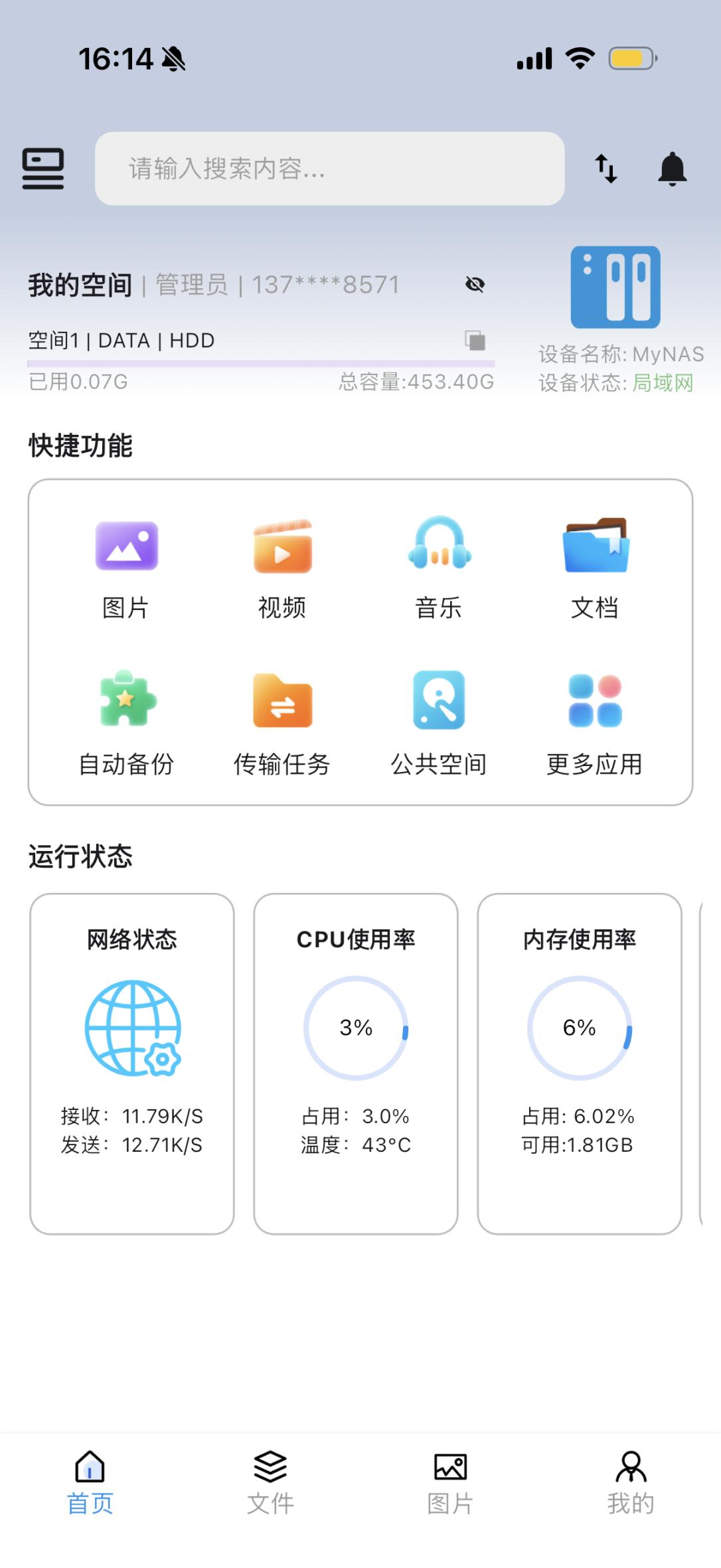
所有初始化设置完成后,即可进入下图界面开始使用NAS。

示意图

四、APP内常用功能简介

APP 内常用功能简介

APP 首页展示
示意图
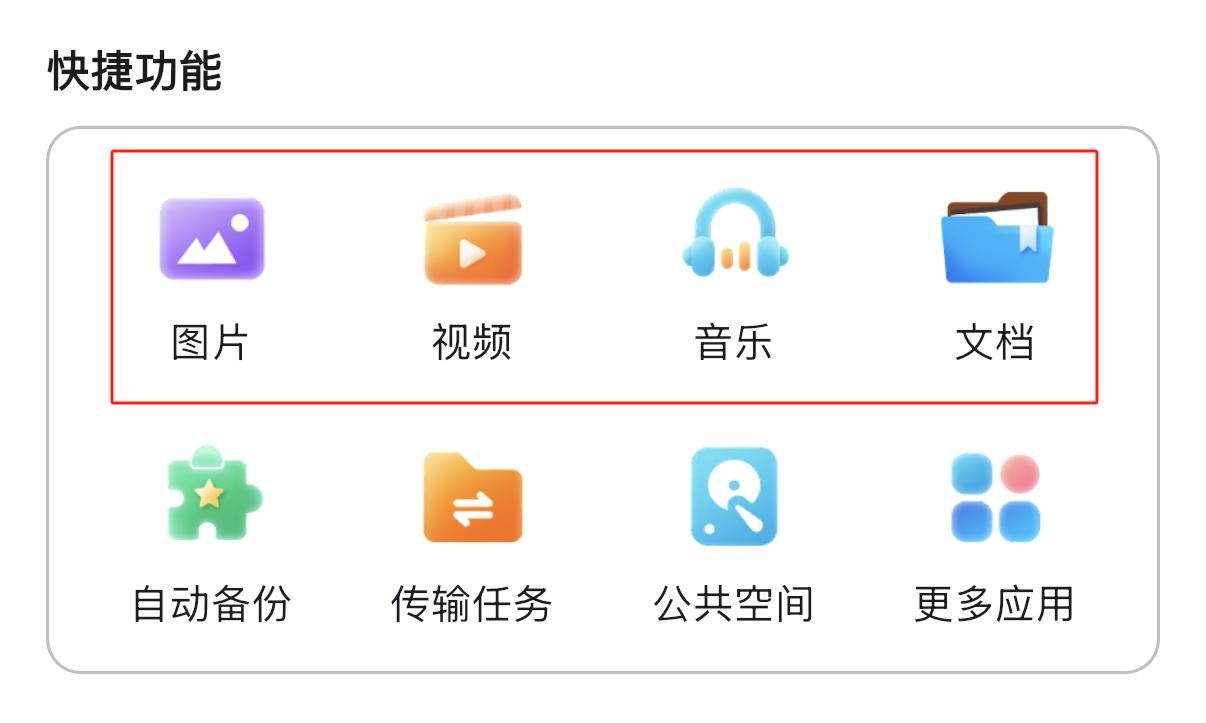
一、自动文件分类
示意图

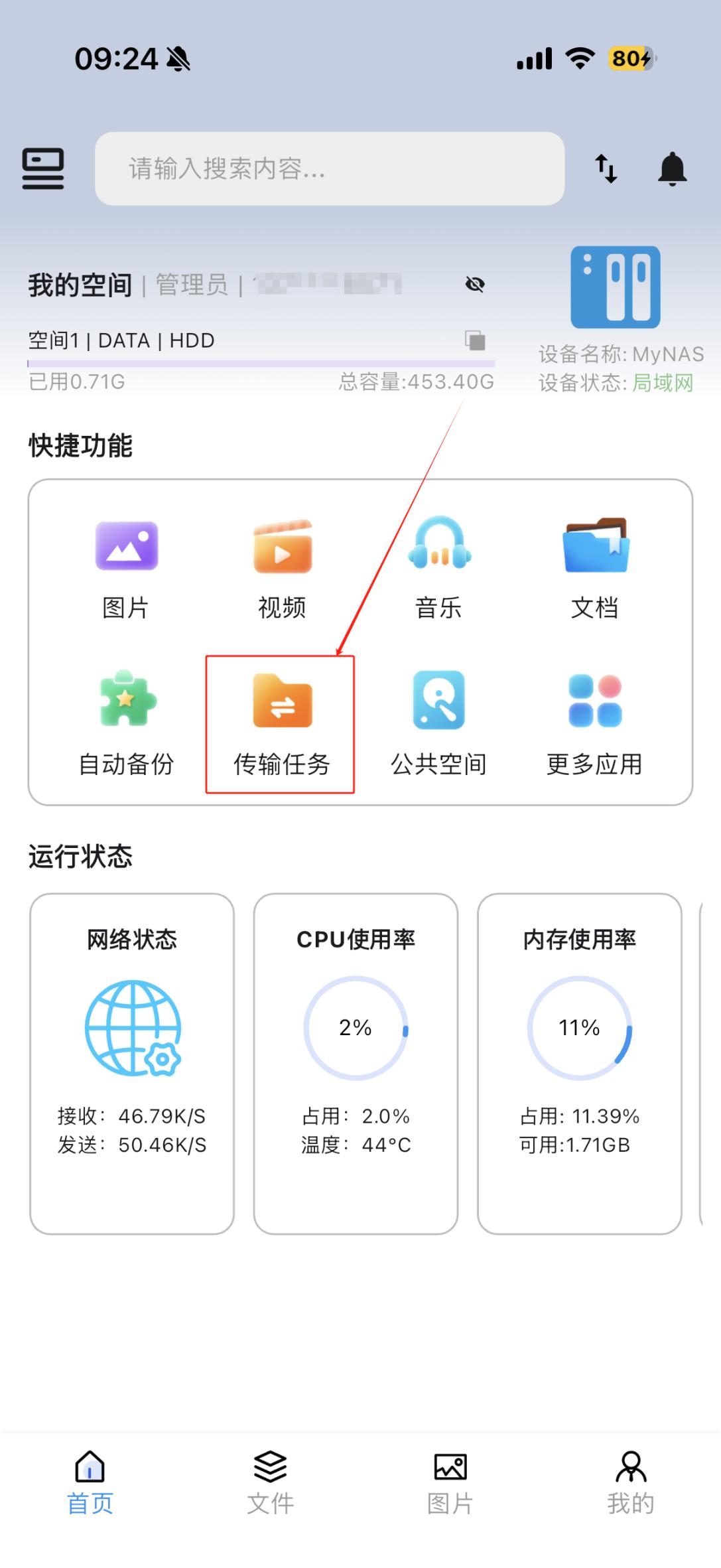
您上传的所有文件均会自动分类为图片、视频、音乐、文档四大类,可直接在主页的快捷功能区域进入。

二、自动备份
示意图
示意图

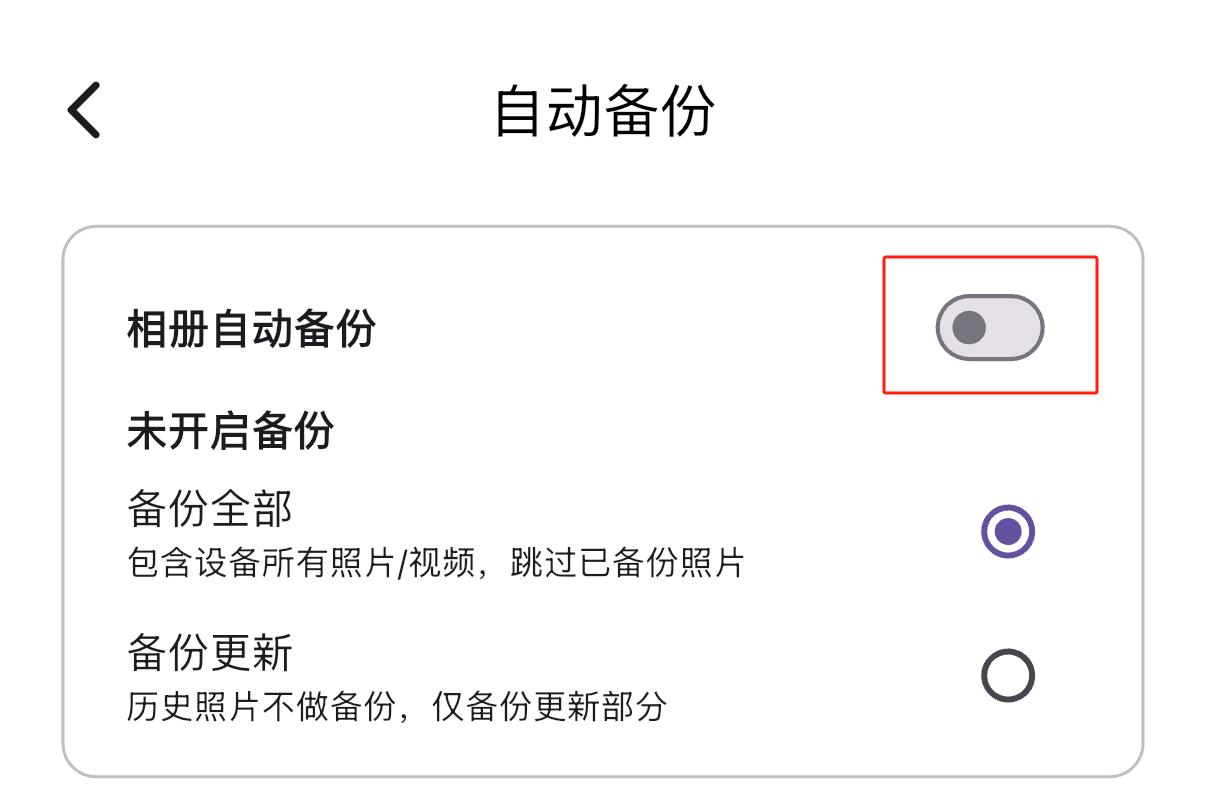
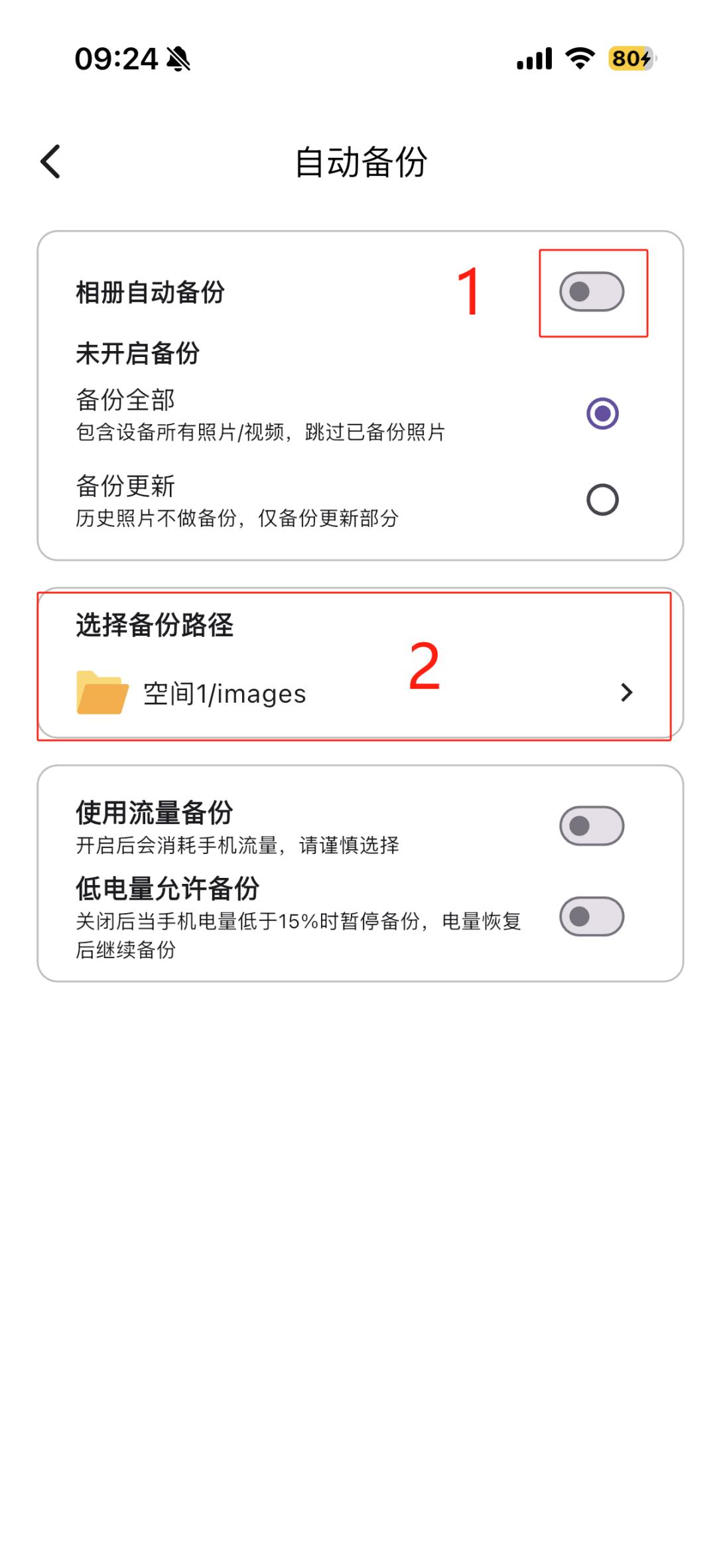
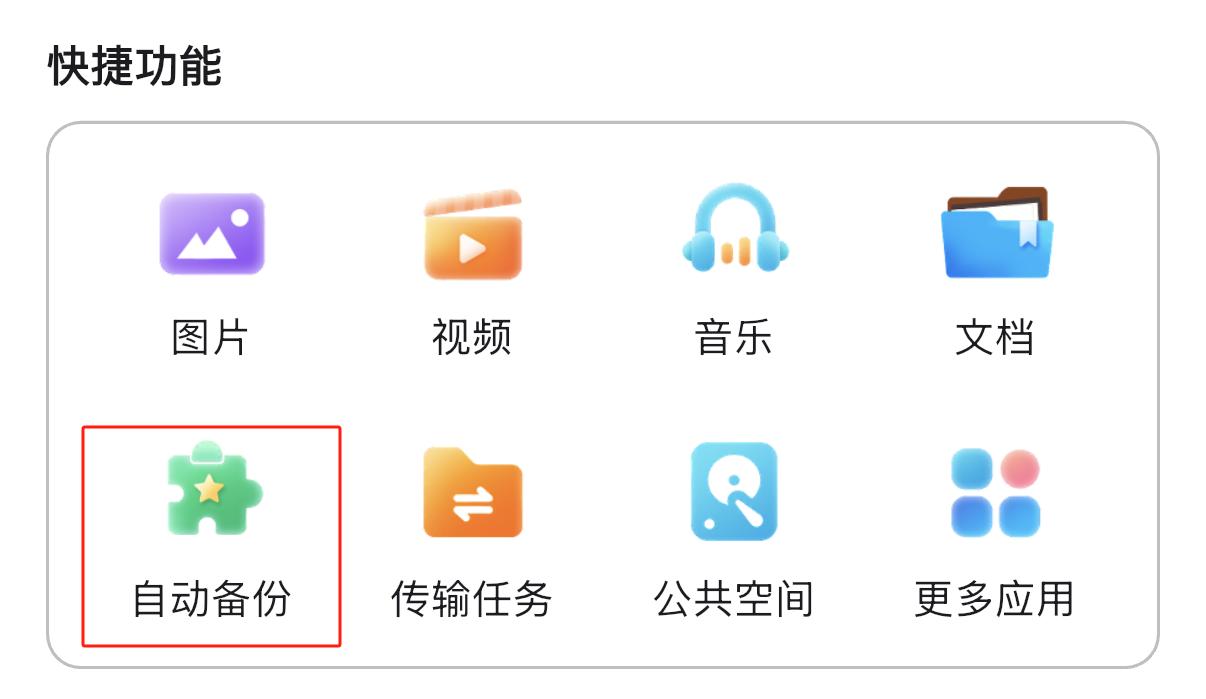
在主页快捷功能区域找到【自动备份】图标,进入后打开【相册自动备份】开关并选择备份模式。

两种备份模式,灵活选择

备份全部:完整扫描相册里所有照片,并自动跳过已在私有服务器中存在的文件

建议使用场景:换新手机、检查漏备份的照片

优势:一次性梳理并备份所有照片,避免遗漏,同时智能去重不浪费空间

备份更新:仅备份上次备份之后手机相册里新增的照片

建议使用场景:之前备份了大部分照片,最近又拍了一些照片。选择此模式后,只会快速上传新拍的照片

优势:备份速度快,适合日常拍照后的轻量同步

三、传输任务
示意图

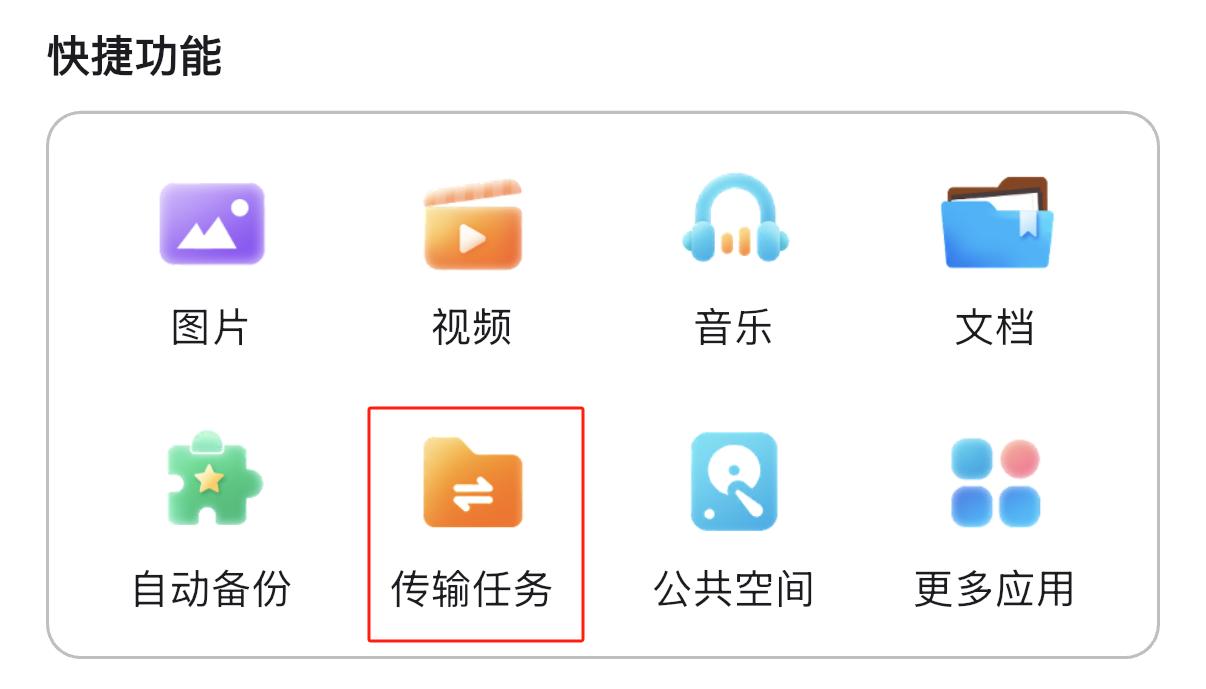
点击主页快捷功能区域的【传输任务】即可查看当前正在传输中的数据。

四、公共空间
示意图

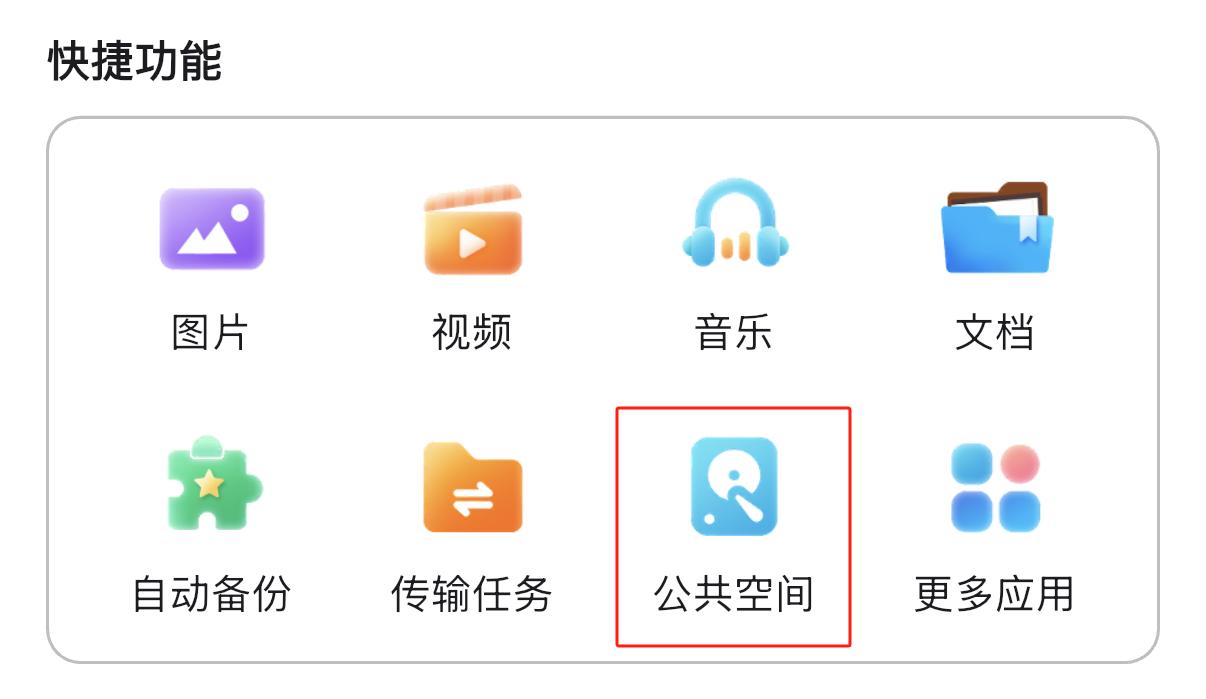
【公共空间】是该设备所有用户均可查看的文件夹,用于存放与其他用户共享的数据。

更多应用展示
示意图
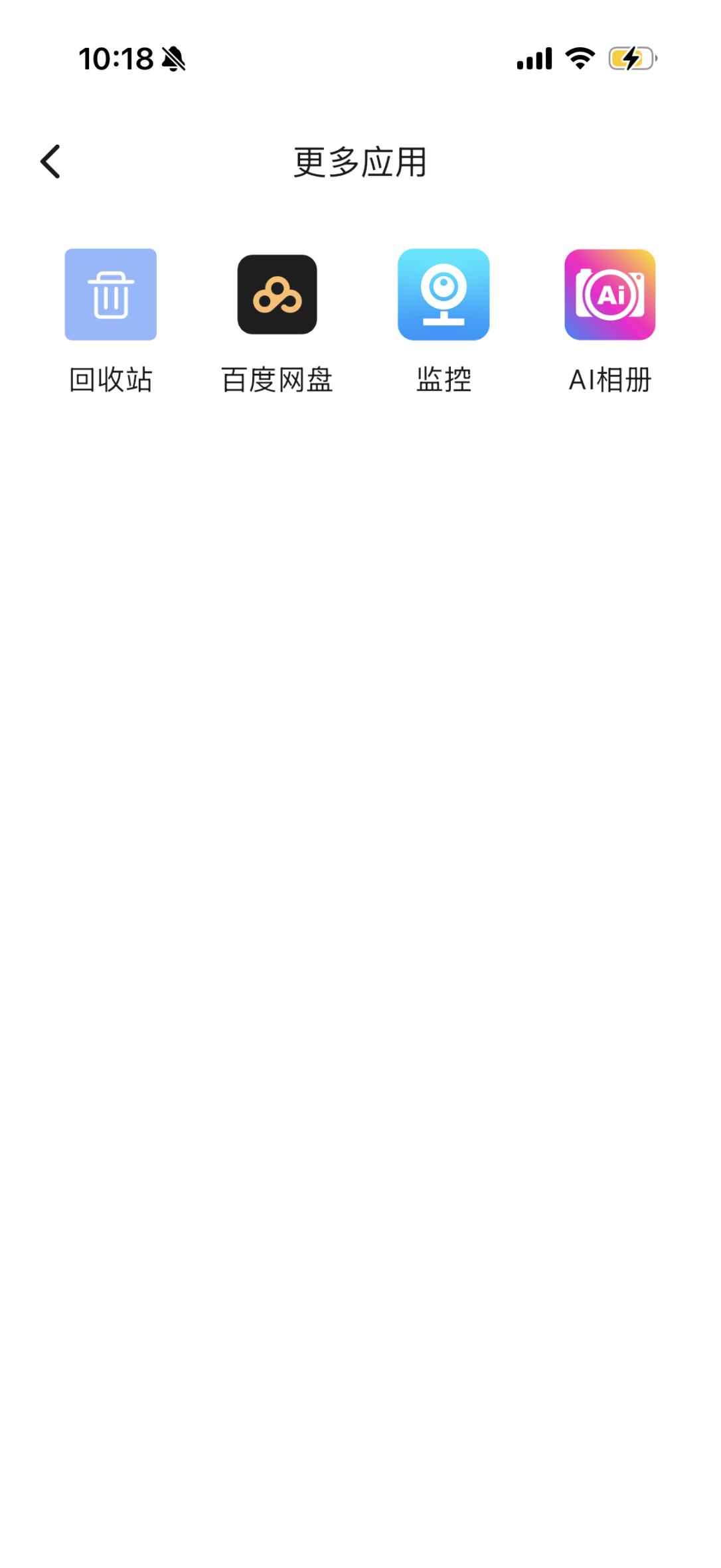
一、回收站

回收站用于存放已删除的文件,您可以在回收站里【恢复】或【彻底删除】已删除的数据。

二、百度网盘

您可以在【百度网盘】应用中登录百度账号,将百度网盘中的数据,与NAS 设备进行单向或双向备份。

三、监控

您可以在【监控】应用下添加您的摄像头信息,设备兼容大华、海康威视、萤石、乐橙、皓视通五个品牌

的摄像头,支持单台设备添加多个不同品牌摄像头。

示意图
示意图
四、AI 相册

自动将设备内存储的照片按照人脸、地点、事物等进行分类,管理查找更加清晰有序。

【我的】界面展示
示意图
系统设置

您可以在这里设置设备的基础参数,包括但不限于定时开关机、灯光设置、固件升级、解绑设备等,确保

系统运行符合用户的使用习惯与安全需求。

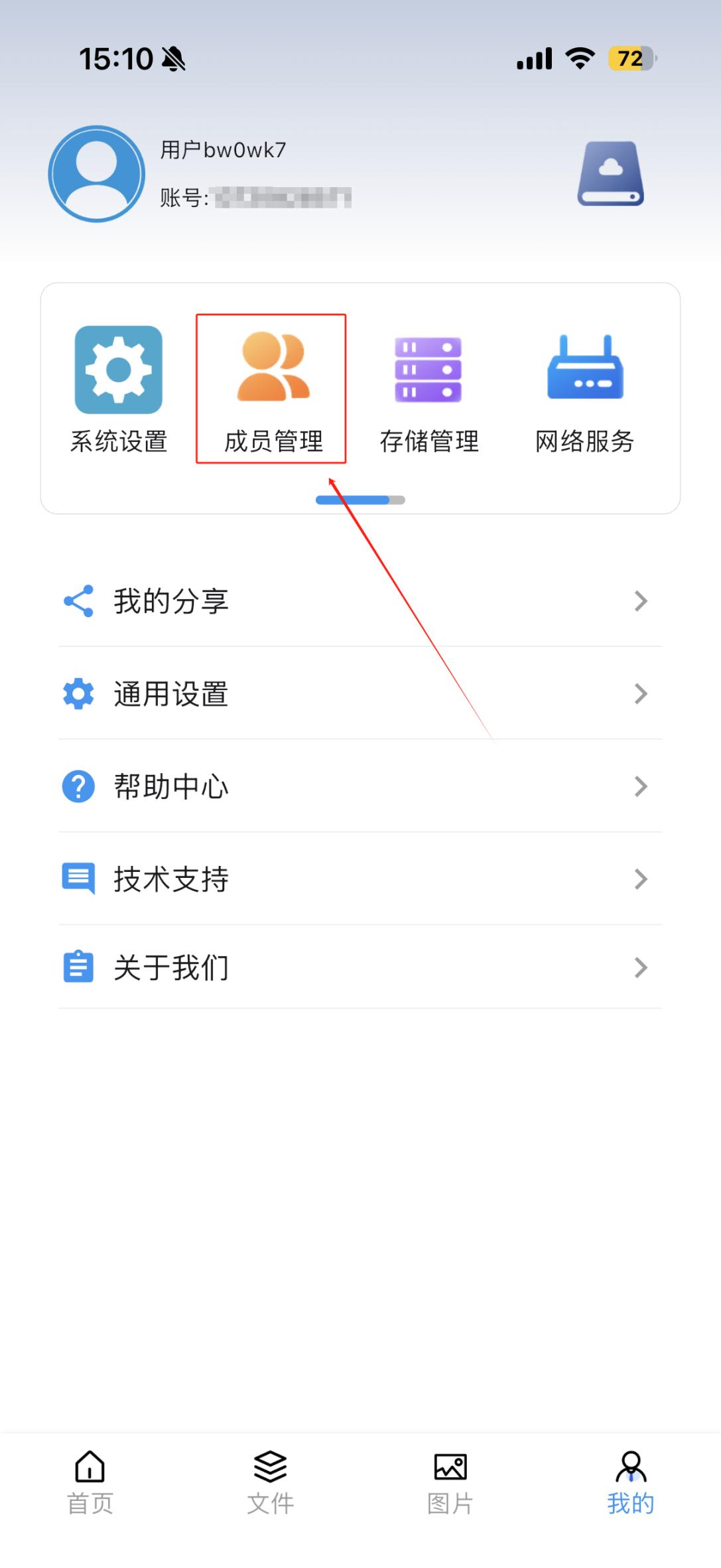
成员管理

用于添加、删除或管理可访问设备的成员账号,支持权限分配与角色设置,适用于团队协作或多用户共享

场景,实现精细化的访问控制。

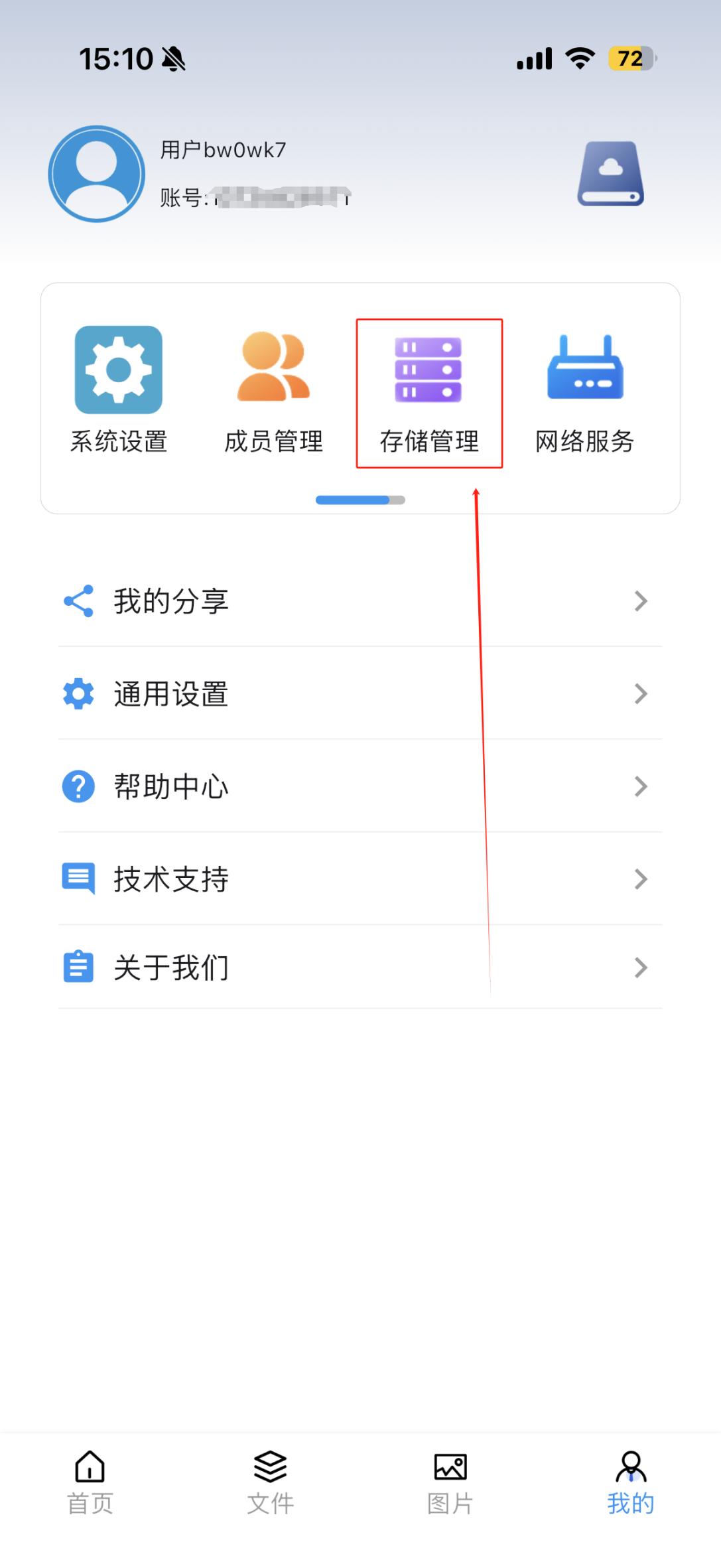
存储管理

查看和管理设备的存储空间使用情况,以及硬盘管理、休眠设置,帮助您高效利用存储资源,保持系统运

行流畅。

网络服务

配置设备的网络连接方式,包括网络设置、Samba 服务等。

五、设备系统更新操作流程

设备系统更新操作流程

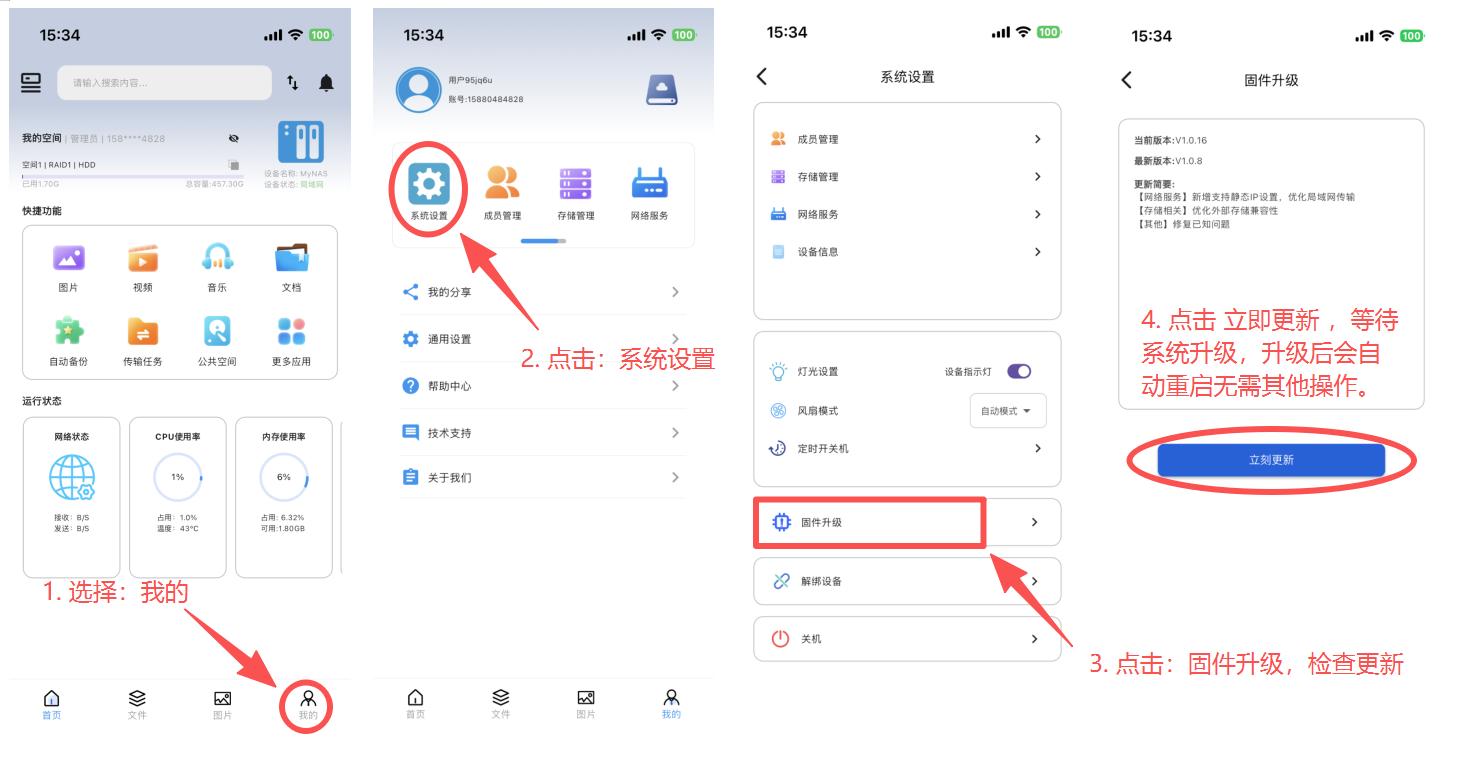
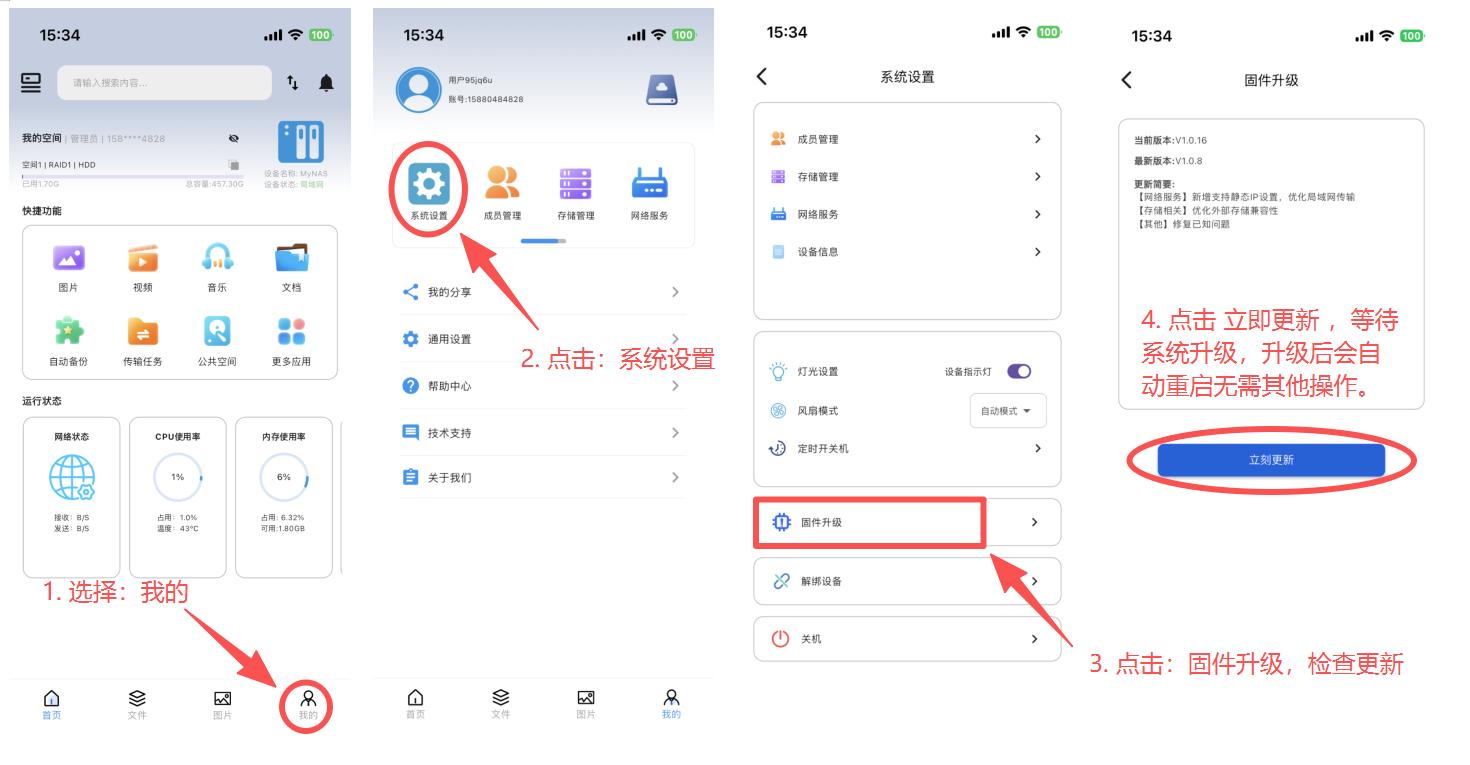
及时更新索仕图私有云系统,确保设备拥有最新的系统版本。

操作步骤:

1. 点击【我的】,点击【系统设置】>【固件升级】。

2. 点击【立即更新】,等待系统升级,升级后会自动重启,无需其他操作。

示意图

六、APP软件版本更新操作流程

APP 软件版本更新操作流程

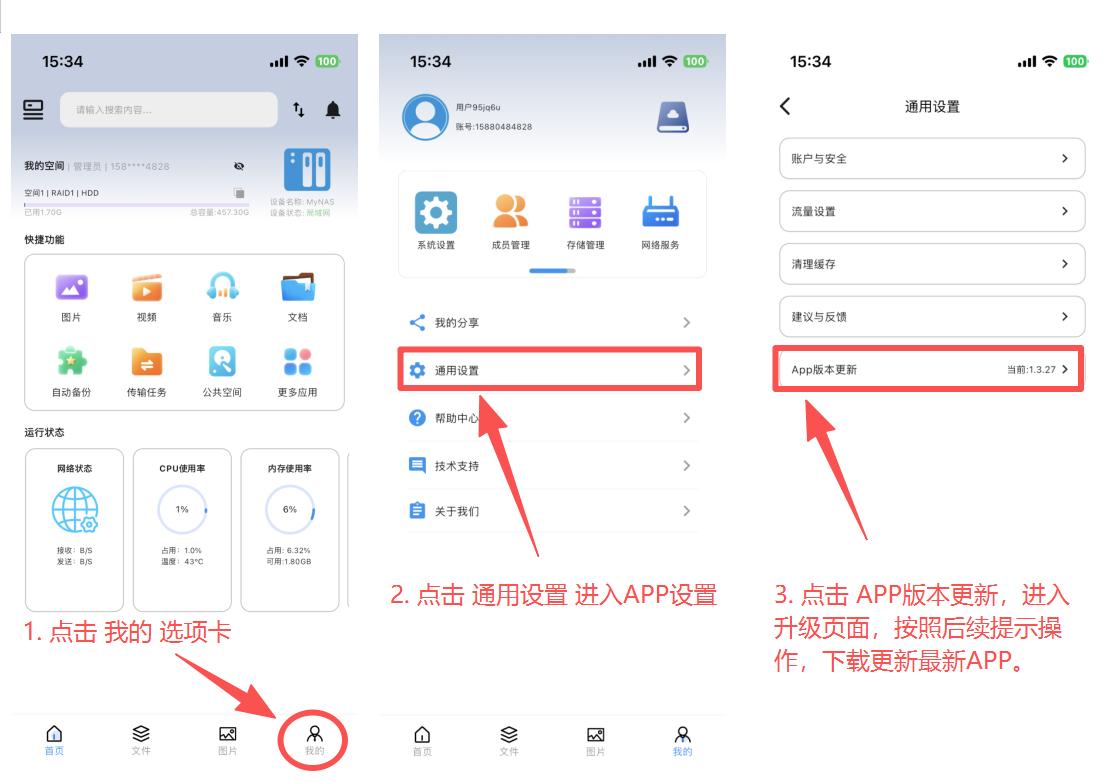
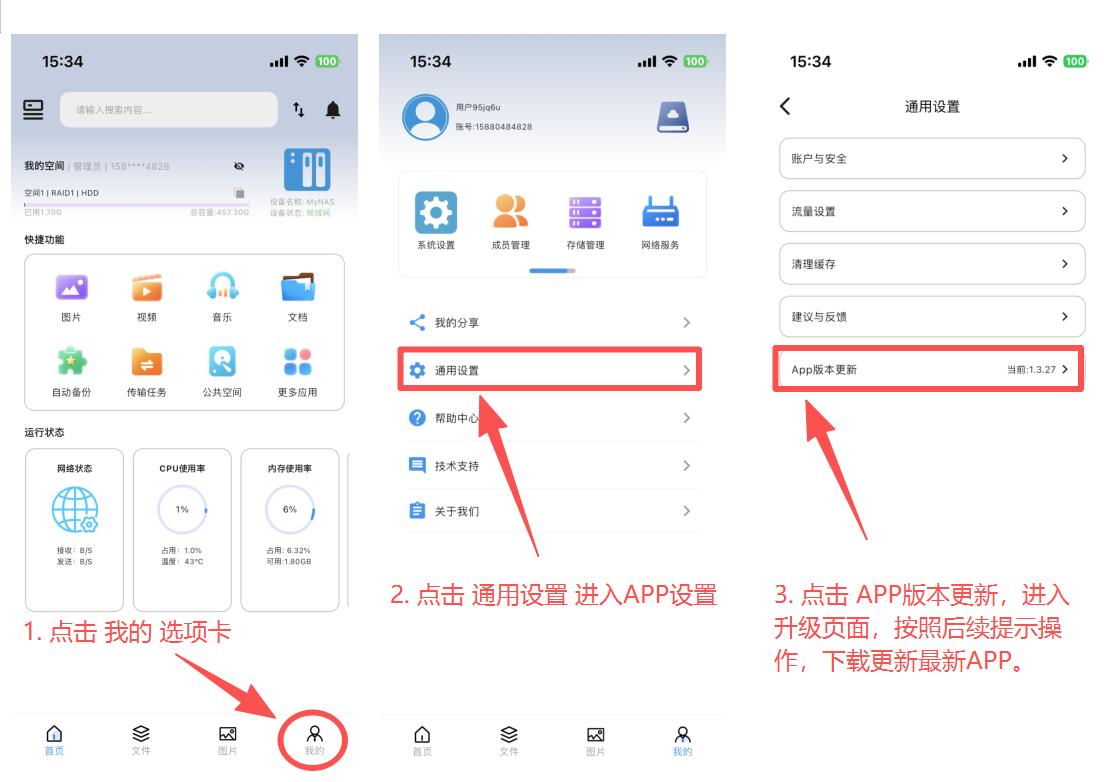
1、点击首页右下角【我的】;

2、点进【通用设置】进入APP 设置;

3、点击【APP 版本更新】,进入升级页面,按照后续提示操作,下载更新最新版APP。

示意图

七、设备硬件关机、软件关机和内网开机操作流程

设备硬件关机、软件关机和内网开机操作流程

一、硬件关机操作步骤

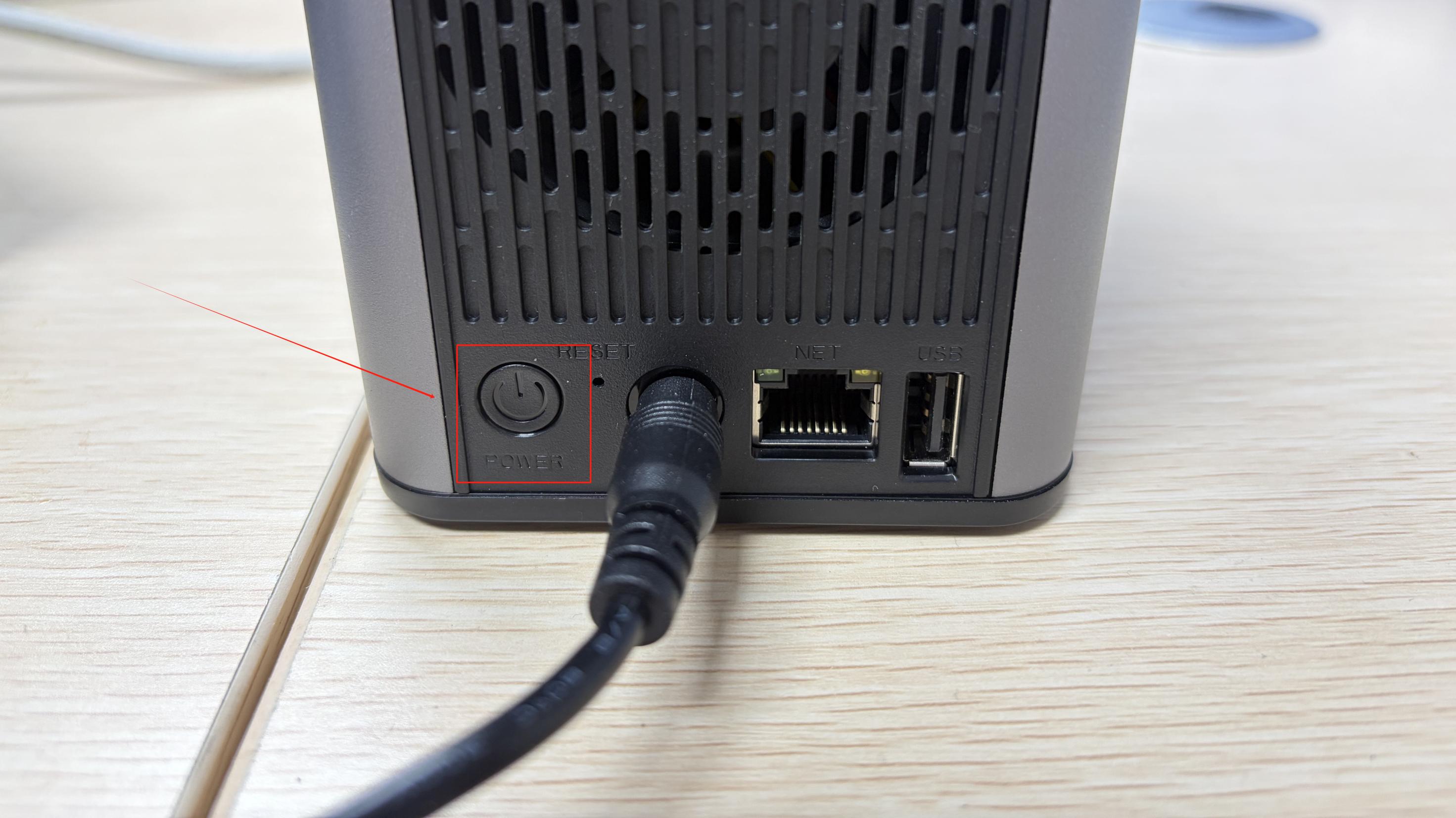
1、找到开关位置:查看设备后方,找到电源键;

2、长按关机:长按约6 秒,设备开始关机;

3、等待关机:松开按钮,此时指示灯全部熄灭。设备将自动完成关机流程。

示意图
二、软件关机操作步骤

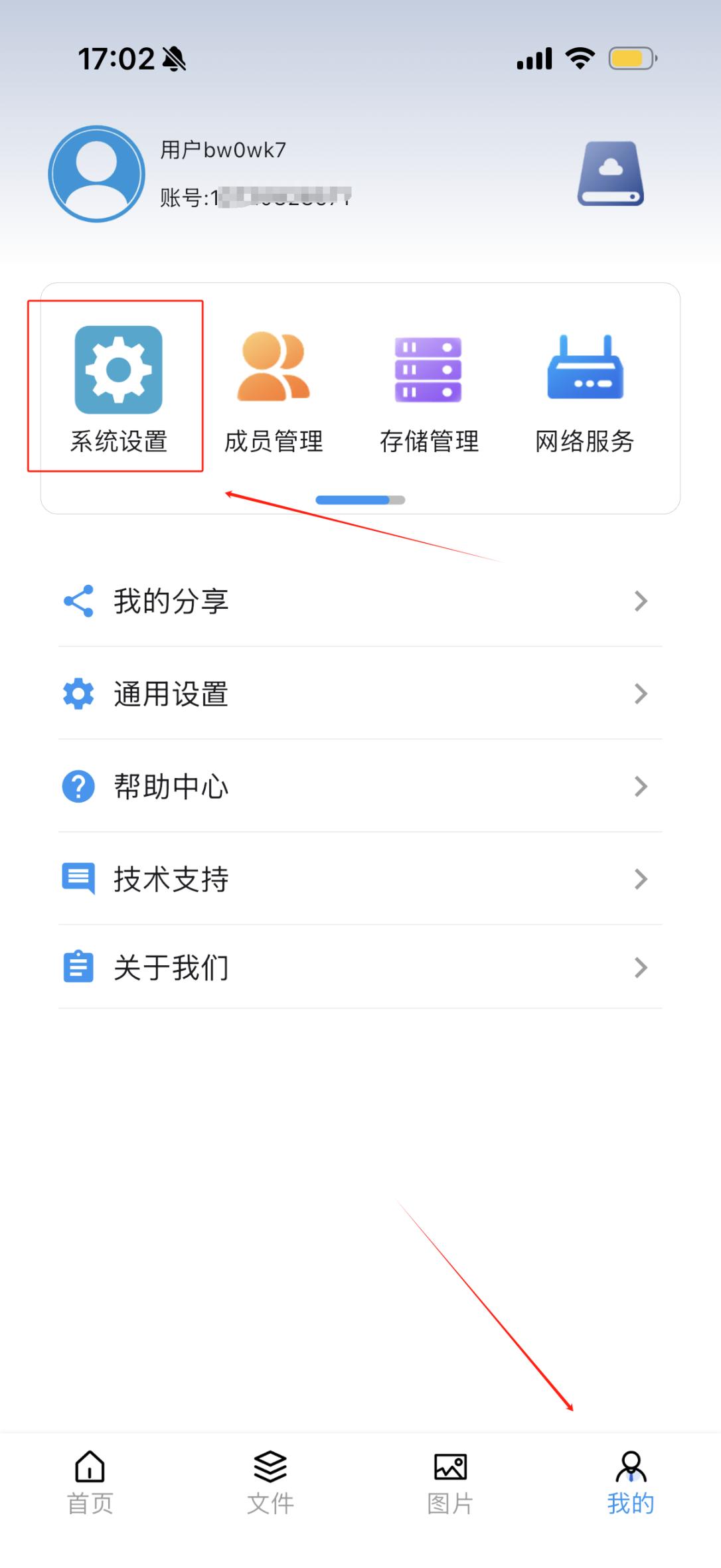
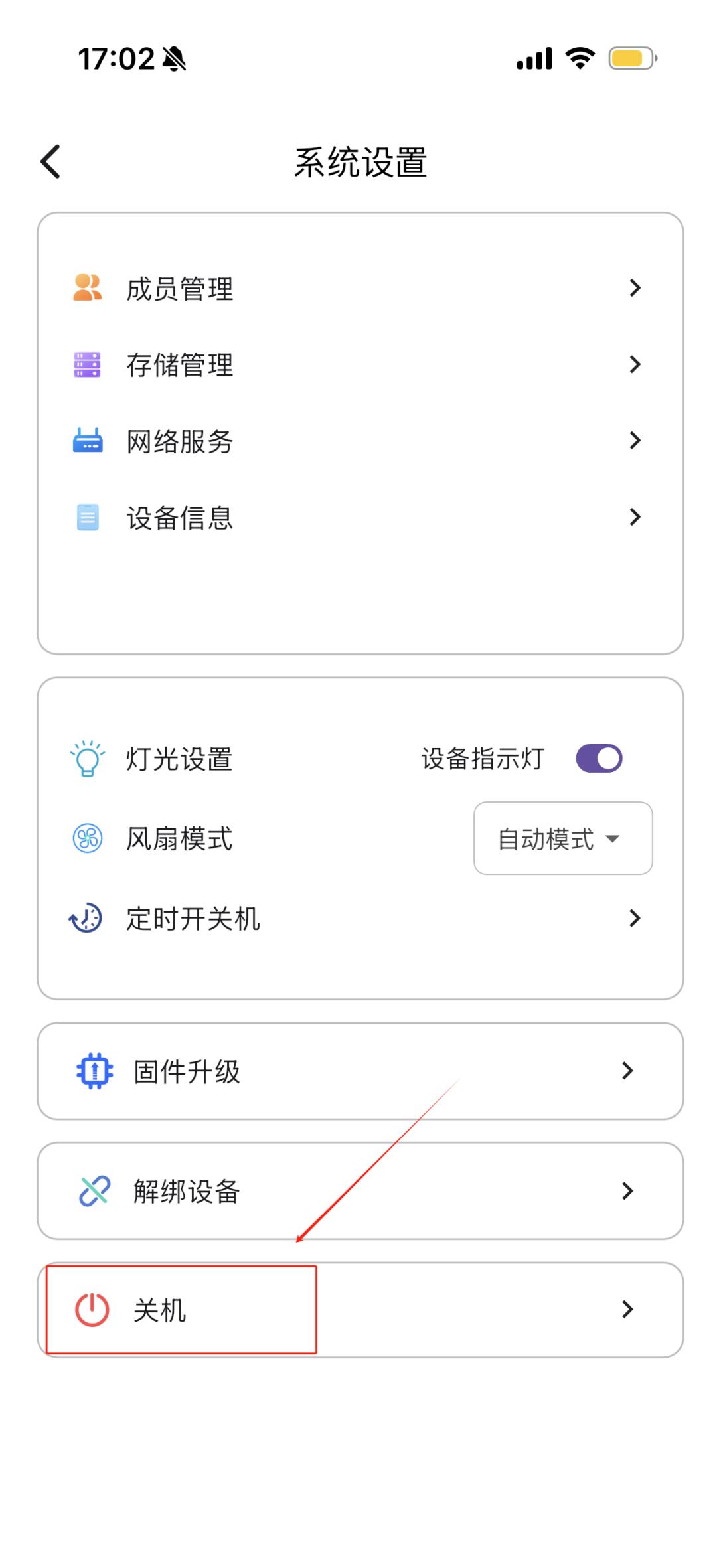
1、进入系统设置:打开索仕图APP>点击底部【我的】>选择【系统设置】;

2、找到关机选项:在系统设置页面中找到【关机】;

3、确认关机:点击后系统将开始安全关机流程,等待完成即可。

示意图
示意图
三、内网开机操作步骤

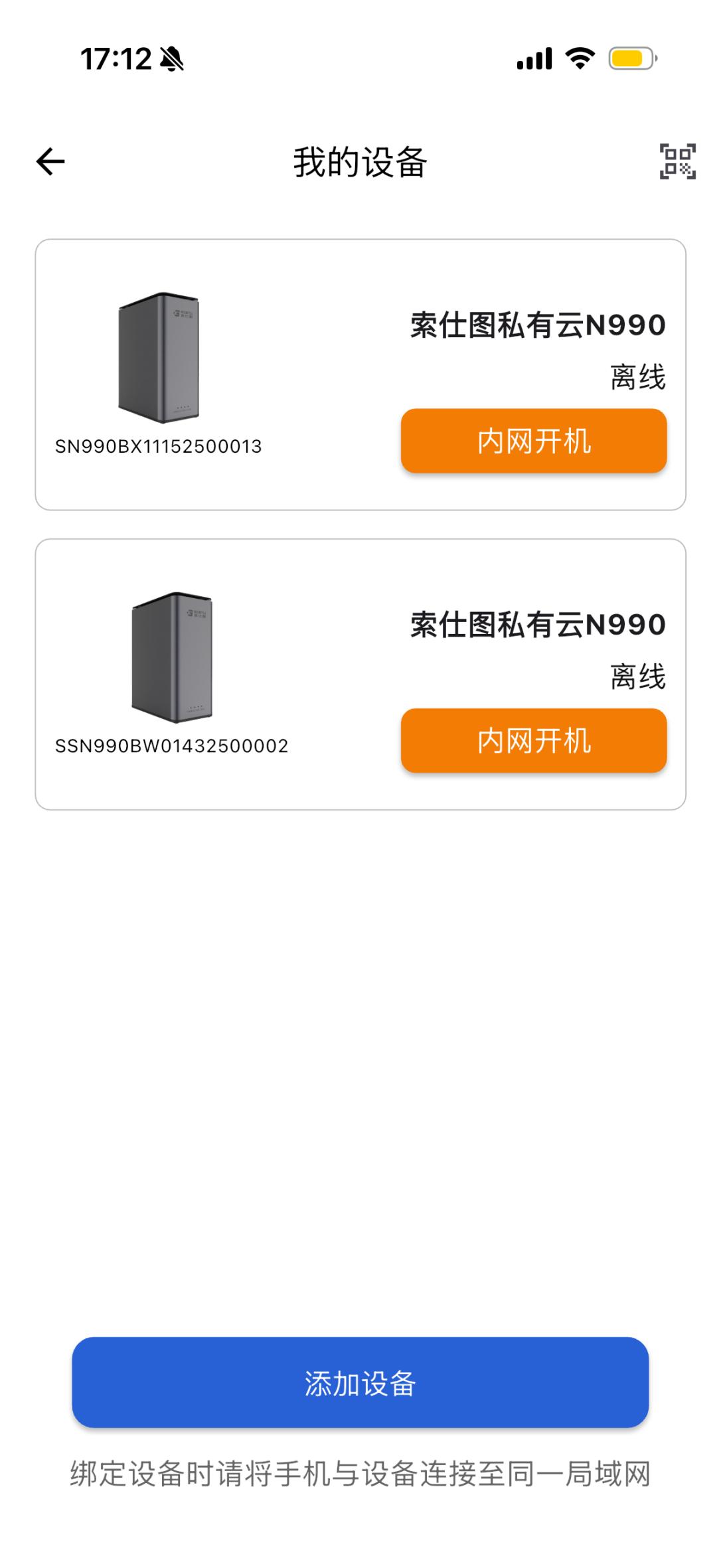
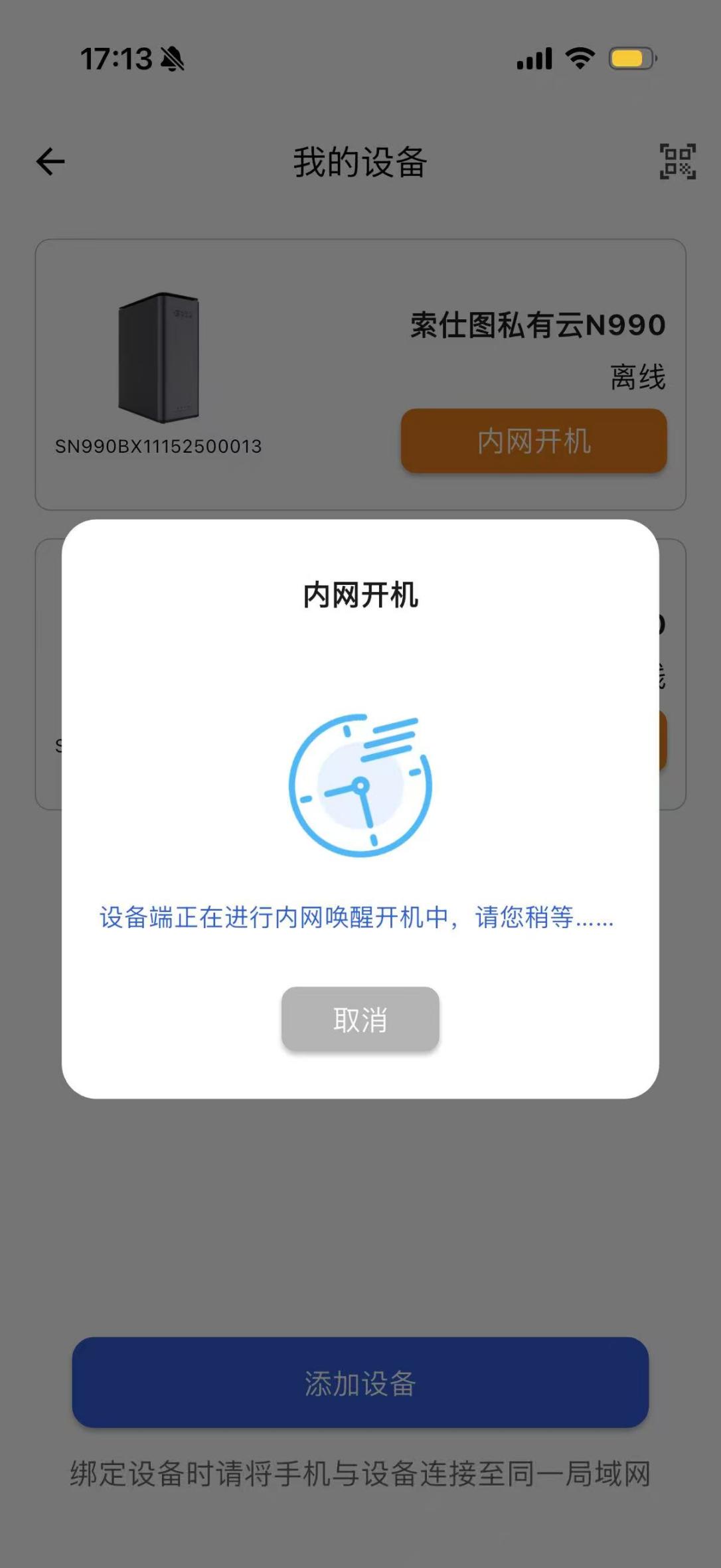
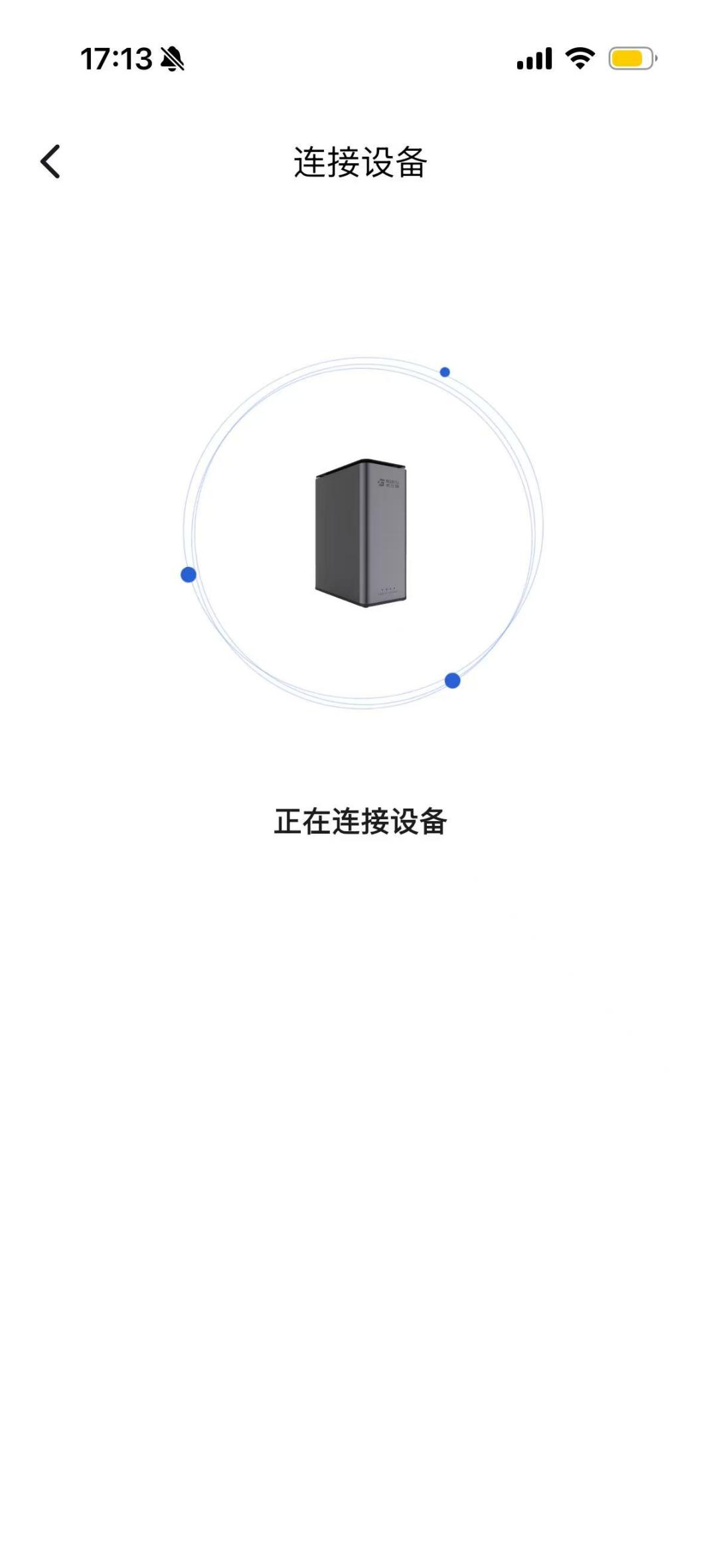
如果您在APP 登录账号后,设备处于关机状态,此时需要进行内网开机操作:点击【内网开机】,等待设

备开机并自动联网后即可开始使用。

示意图
示意图
示意图

八、网络设置

网络设置
SMB 服务设置

本文聚焦Samba 协议的实战配置,手把手教你打通Android、iPhone、Windows 与macOS 的文件传

输壁垒。快速get 协议核心技巧后,局域网内的文件共享、管理都能一键搞定,让工作流程更顺畅,效率

直接拉满。

一、前期准备

确保您的NAS 设备和电脑、手机等处于同一个局域网中,并且Samba 服务已启用。

启用SMB 服务

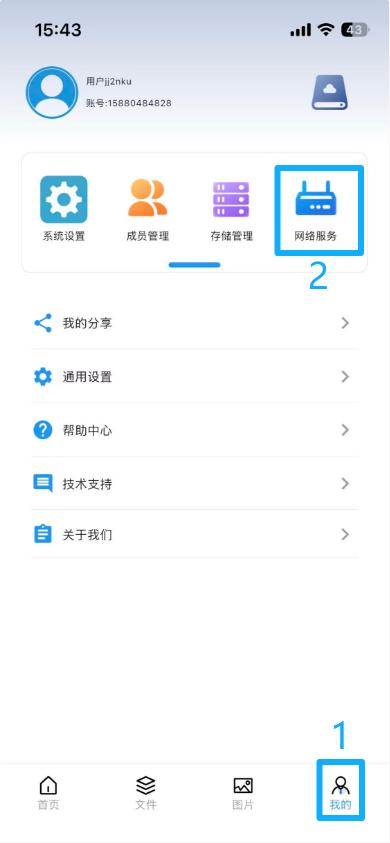
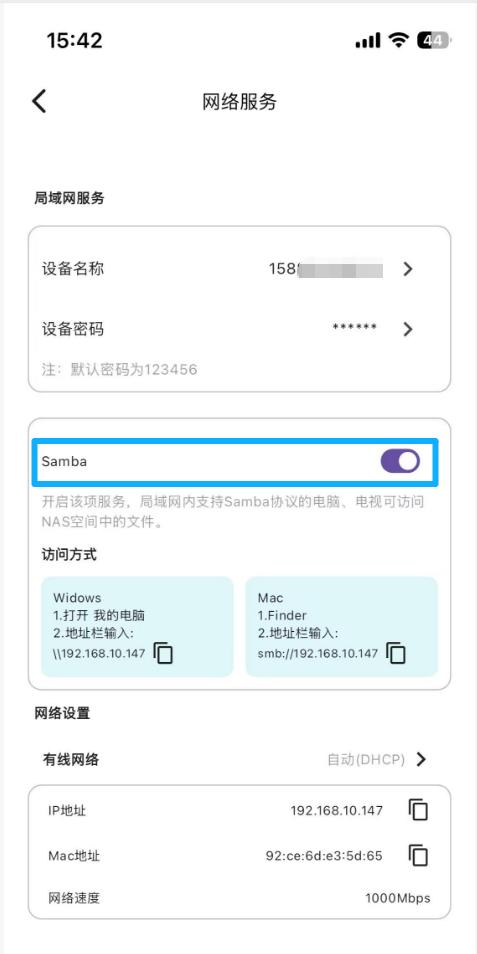
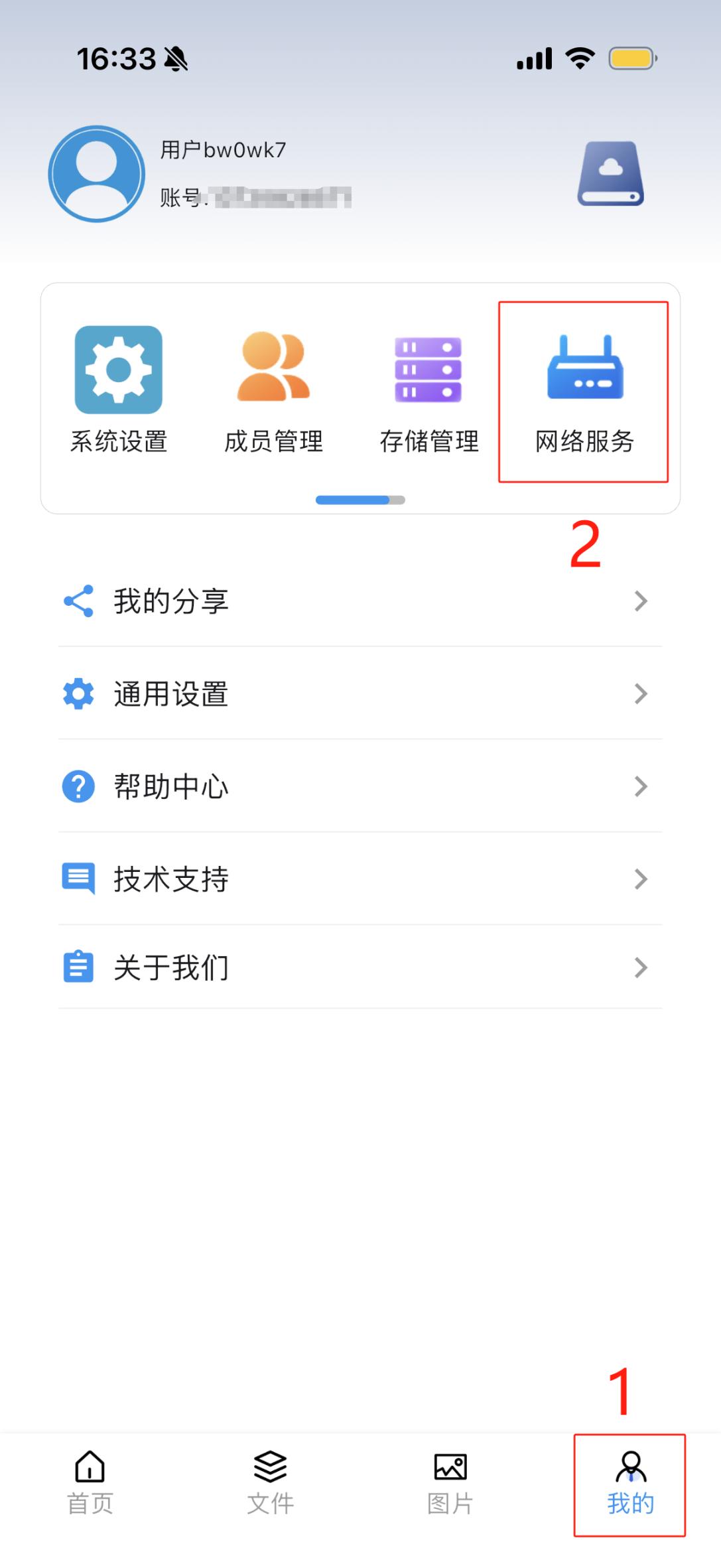
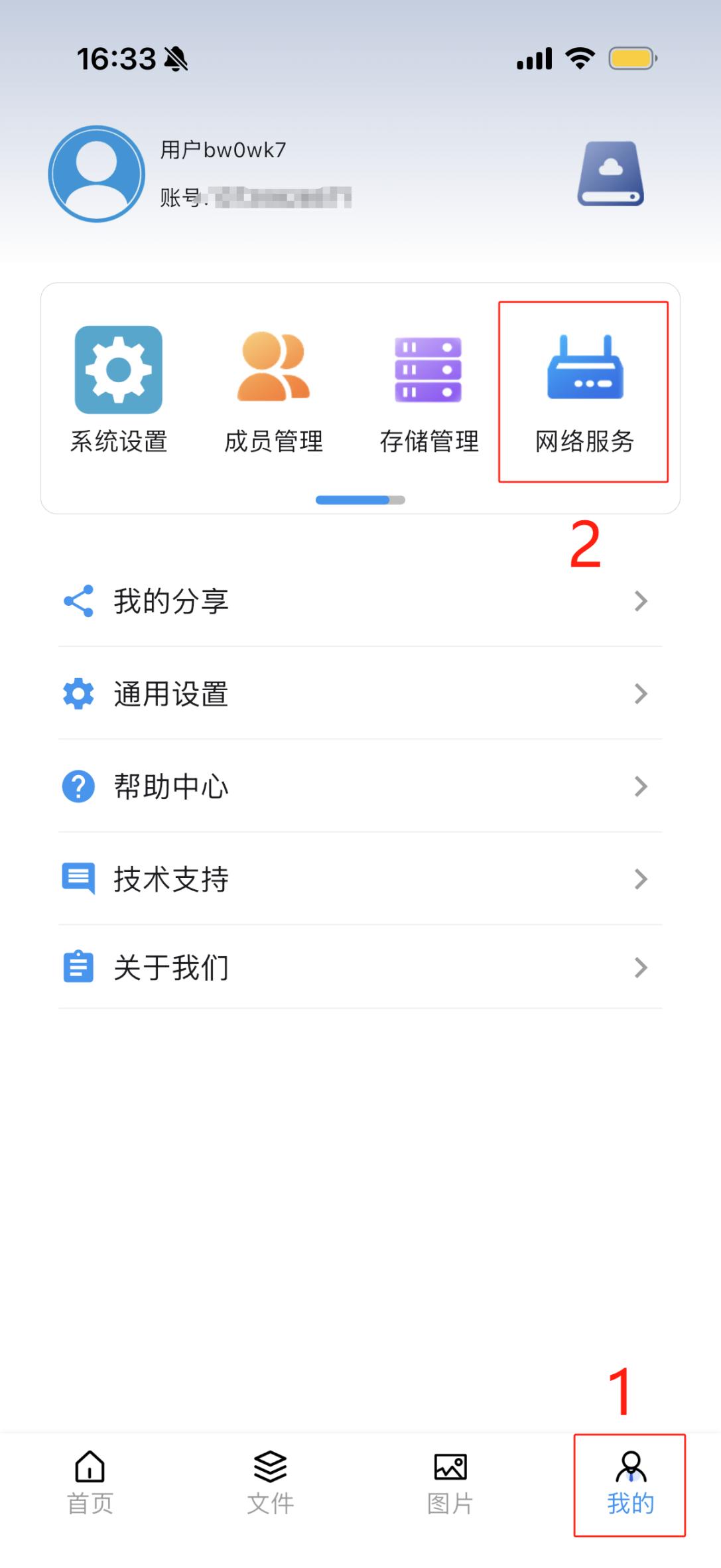
1、打开索仕图私有云手机APP 界面,在【我的】>【网络服务】>【Samba 服务】,打开【开关】即可

生效,系统默认是开启状态。

示意图
示意图

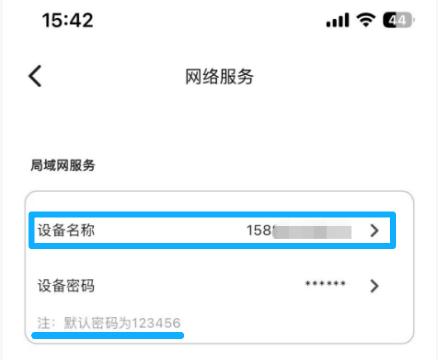
2、登录账户和密码支持单独设置,默认为您的账号和123456。

示意图
二、在Windows 设备上访问Samba 共享文件夹
映射网络驱动器

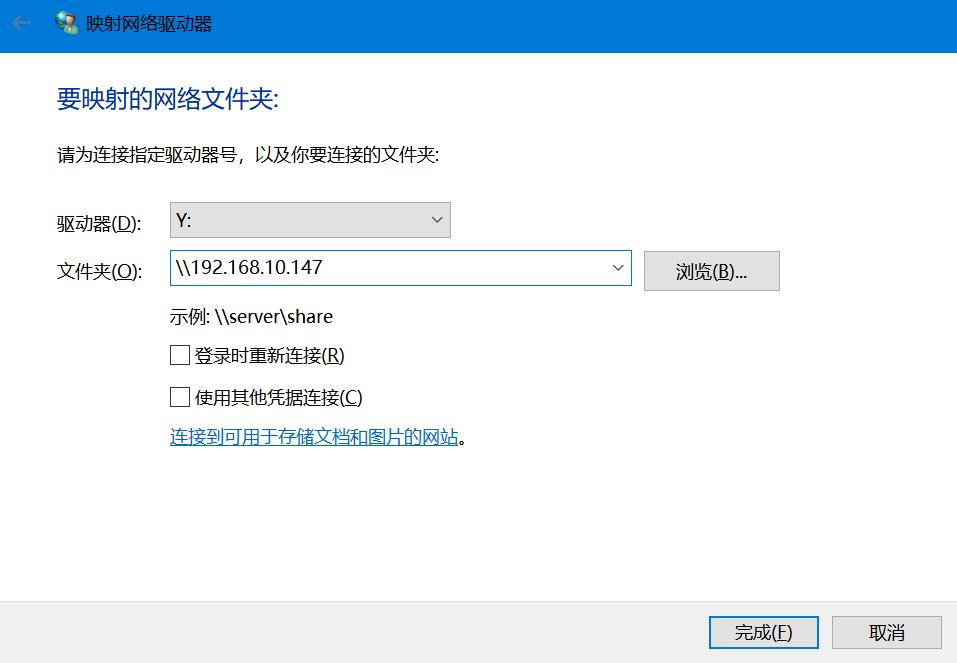
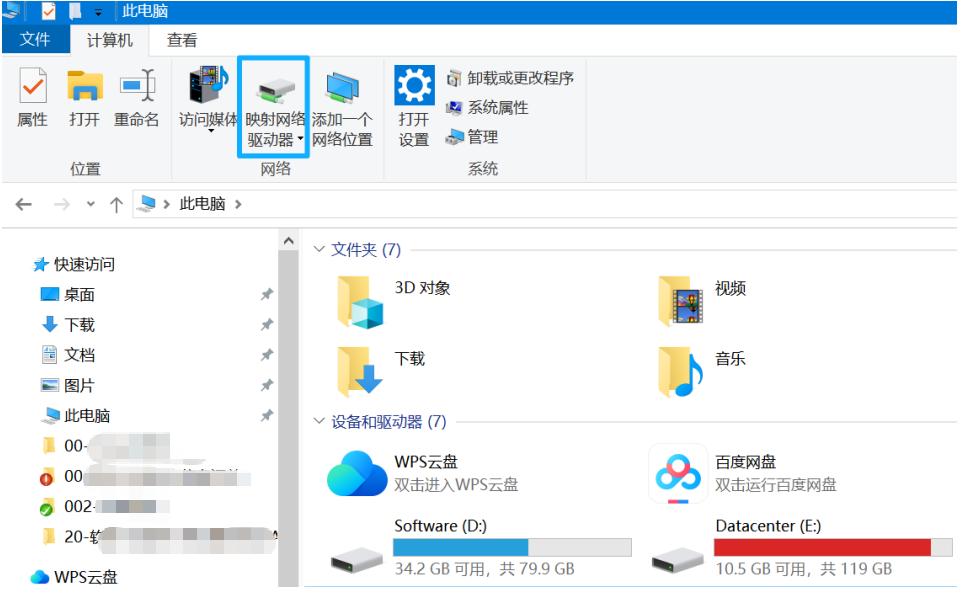
1、在Windows 桌面,打开【此电脑】,点击上方【计算机】,选择【映射网络驱动器】。

示意图

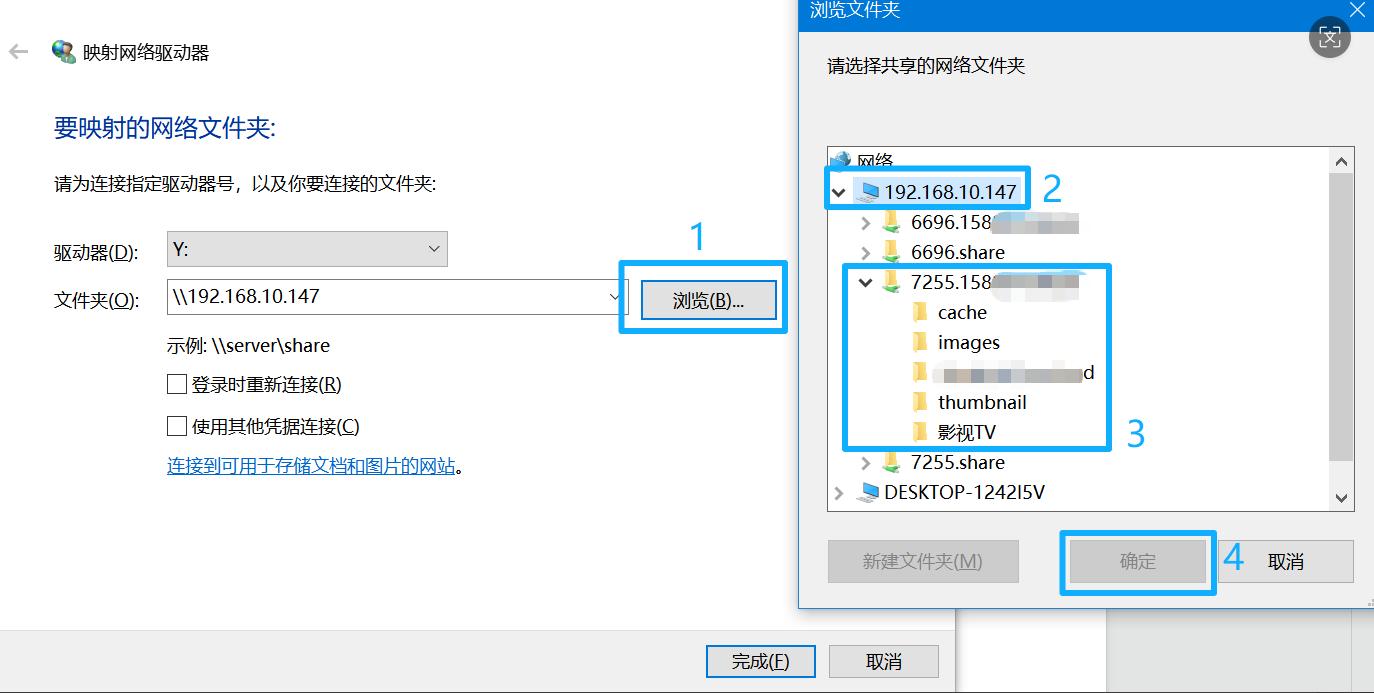
2、在文件夹框中输入索仕图NAS 的访问地址,点击【浏览】。在弹出的网络浏览窗口中找到对应设备。

示意图

3、点击【>】箭头展开文件列表,选择要映射的文件夹,点击【确定】按钮。

示意图

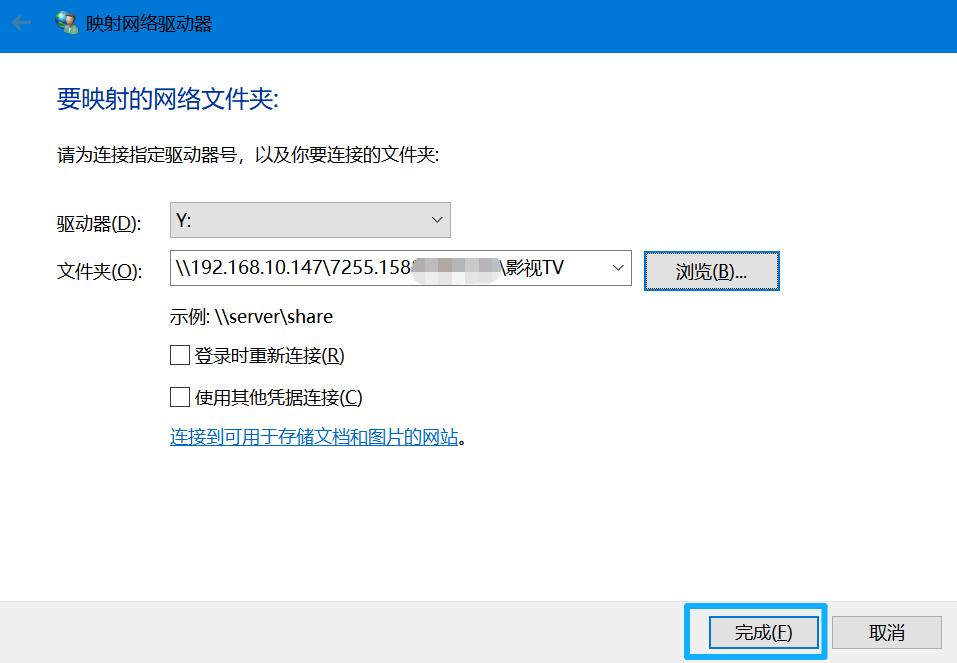
4、设置完成后点击【确定】和【完成】。

示意图

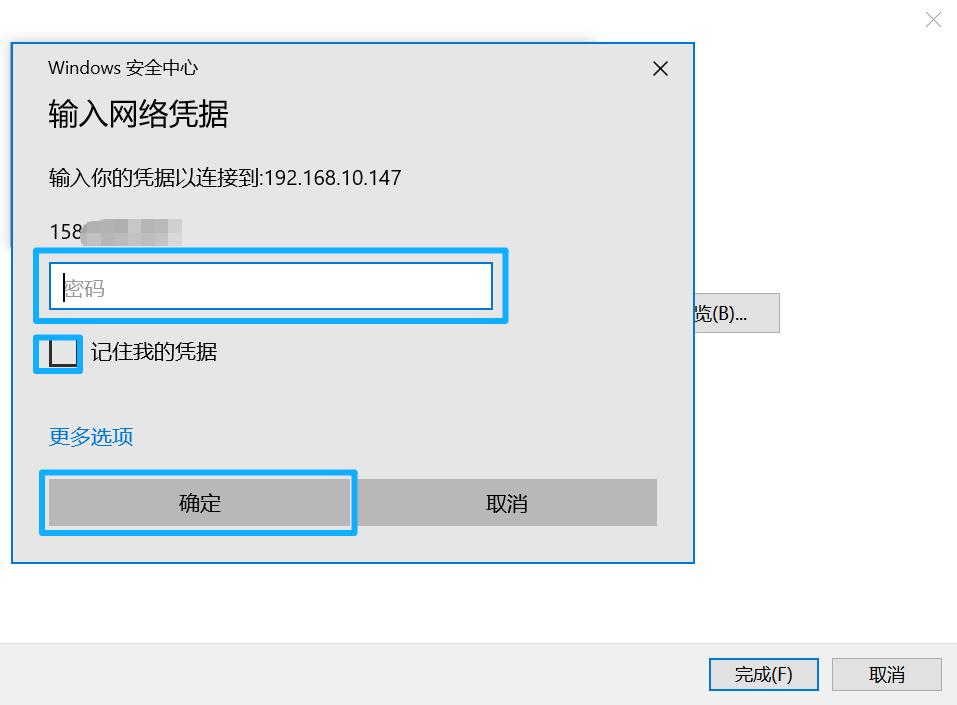
5、在弹窗中输入索仕图NAS 网络服务的账号和密码,即完成网络驱动器映射操作。

示意图
三、在macOS 电脑上访问Samba 共享文件夹

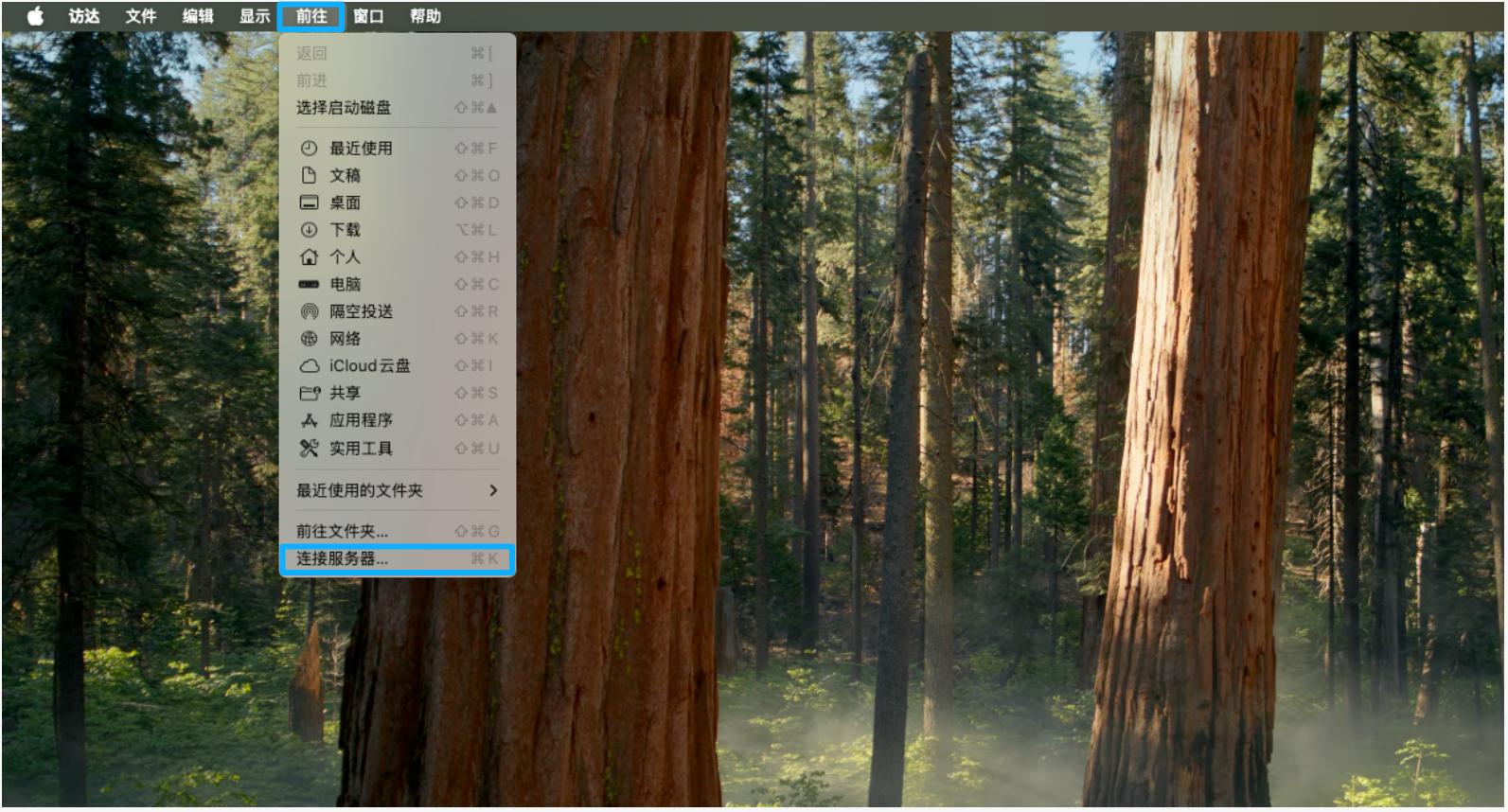
1、打开【访达】,依次点击【前往】>【连接服务器】按钮。

示意图

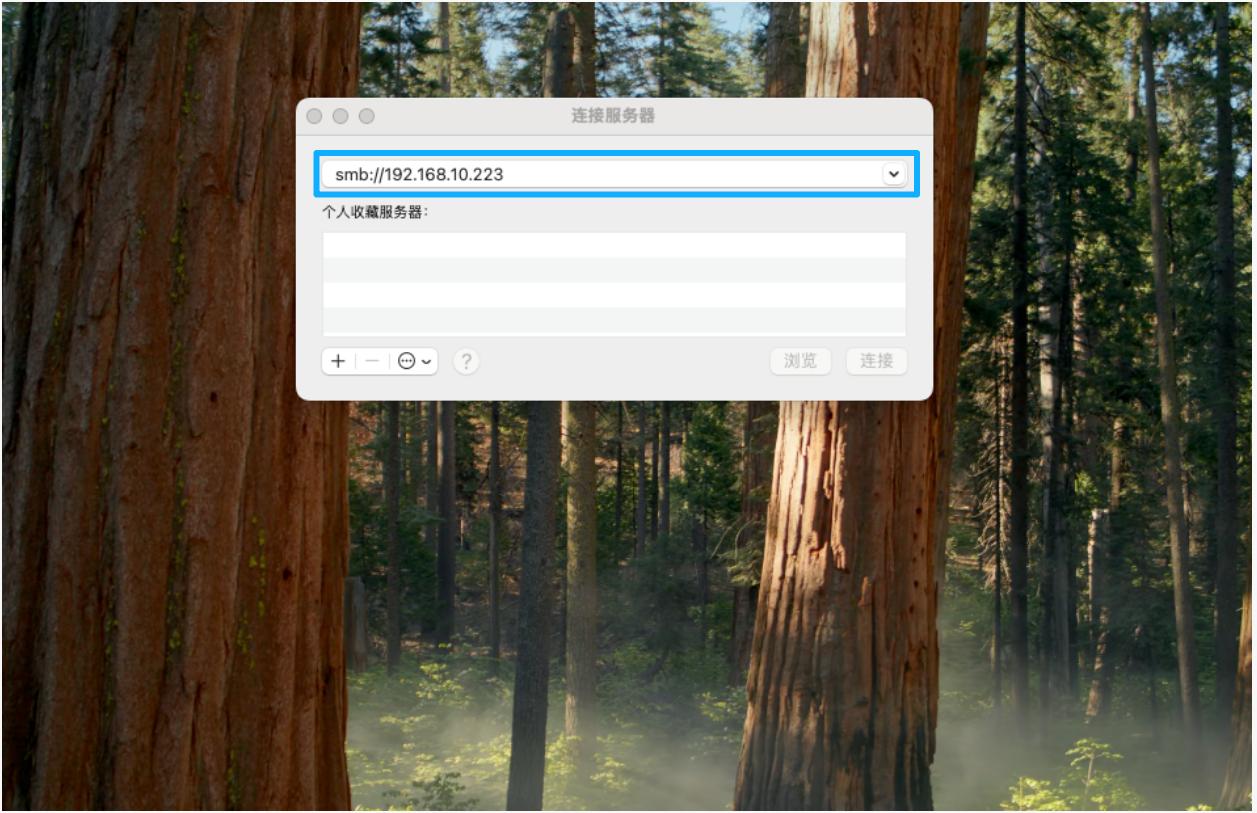
2、在弹窗中输入索仕图NAS 网络服务的Samba 访问地址,如“smb://IP 地址”(注意斜杆方向!!!)

示意图

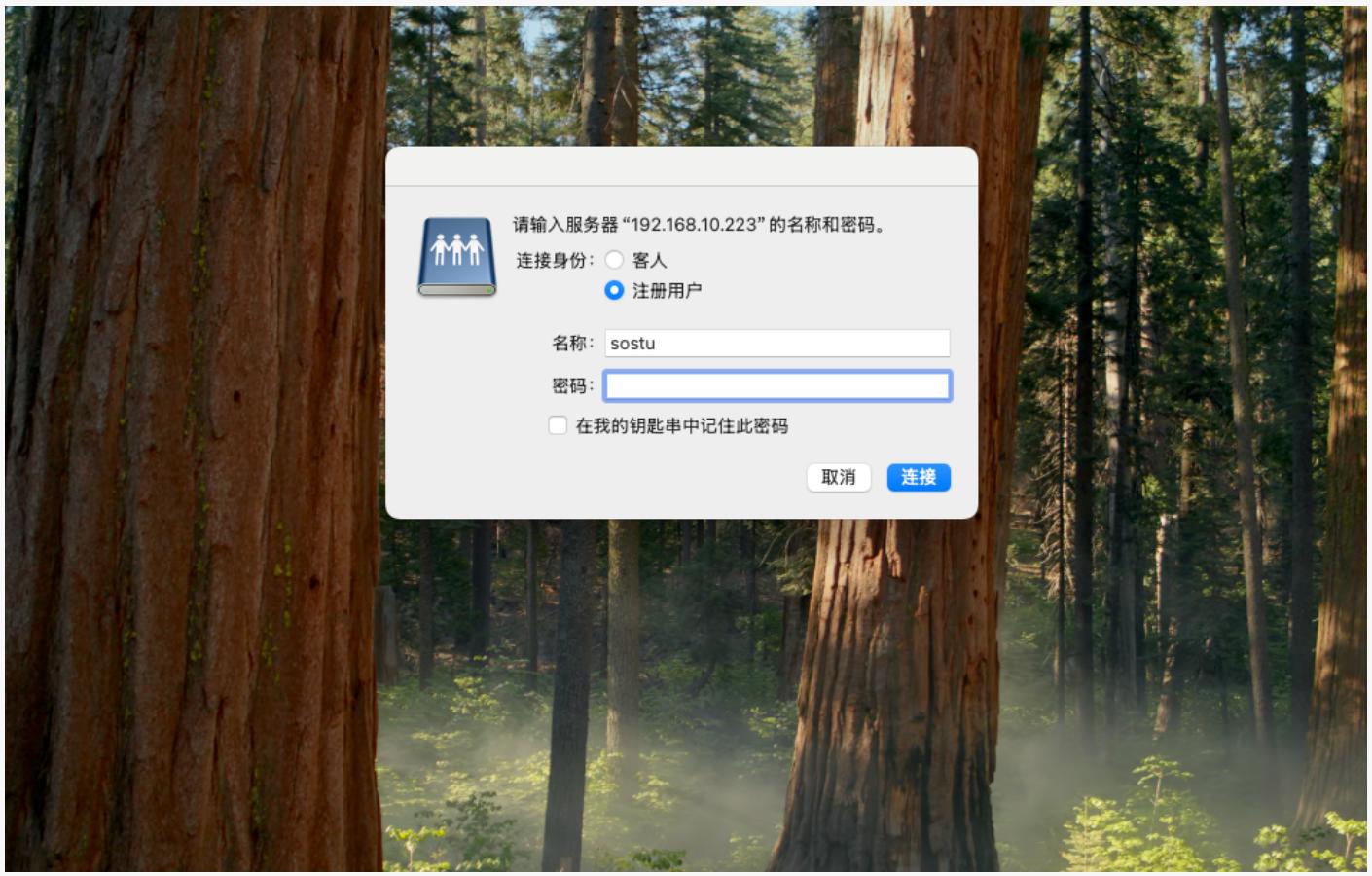
3、点击【连接】,在弹窗中输入Samba 的账号密码,即可看到NAS 中可挂载的文件夹列表。

示意图

4、点击文件即可进行存取和编辑。

IP 获取模式切换、静态IP 地址设置、WiFi 相关参数配置

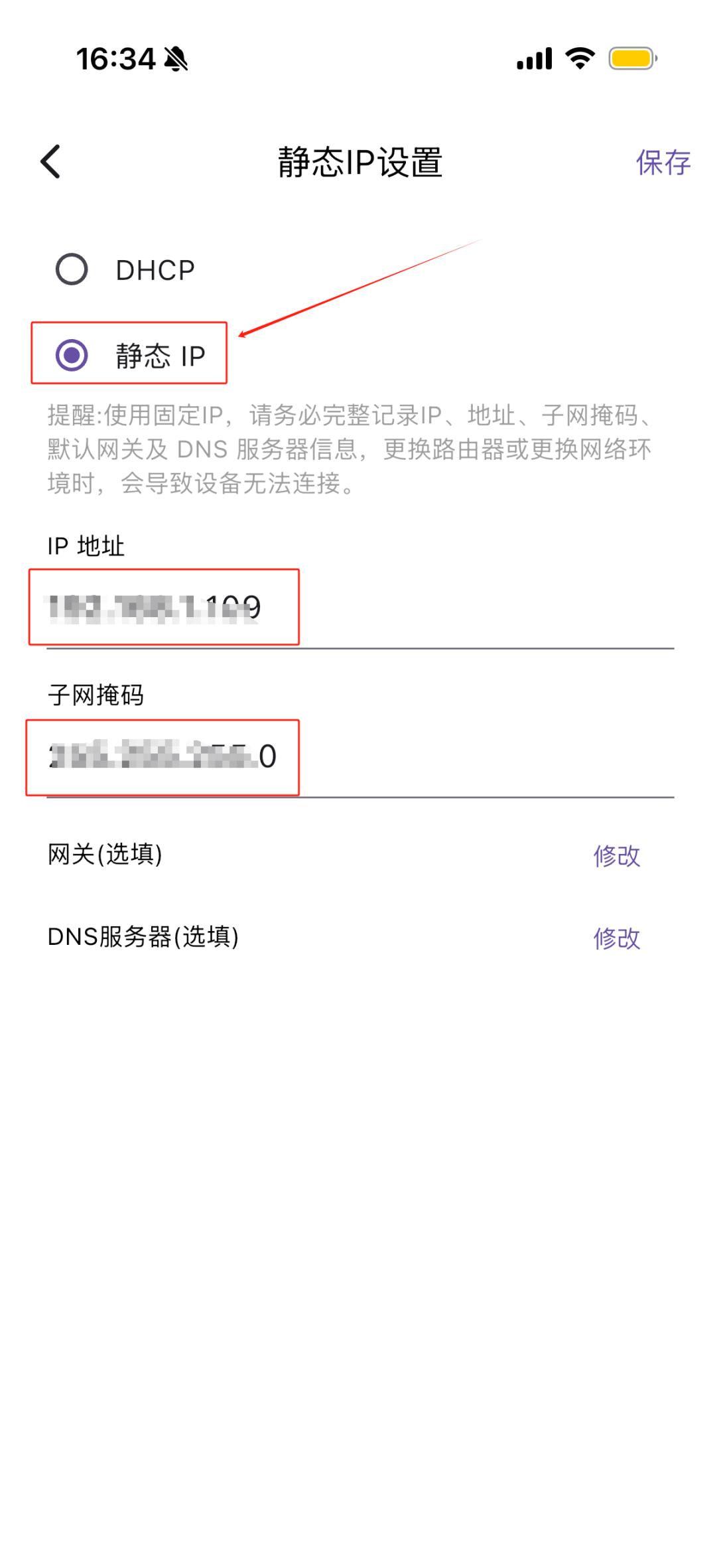
1、选择【我的】,依次点击【网络服务】>【有线网络】>【静态IP】,可在此处设置静态IP 地址;

示意图
示意图
示意图

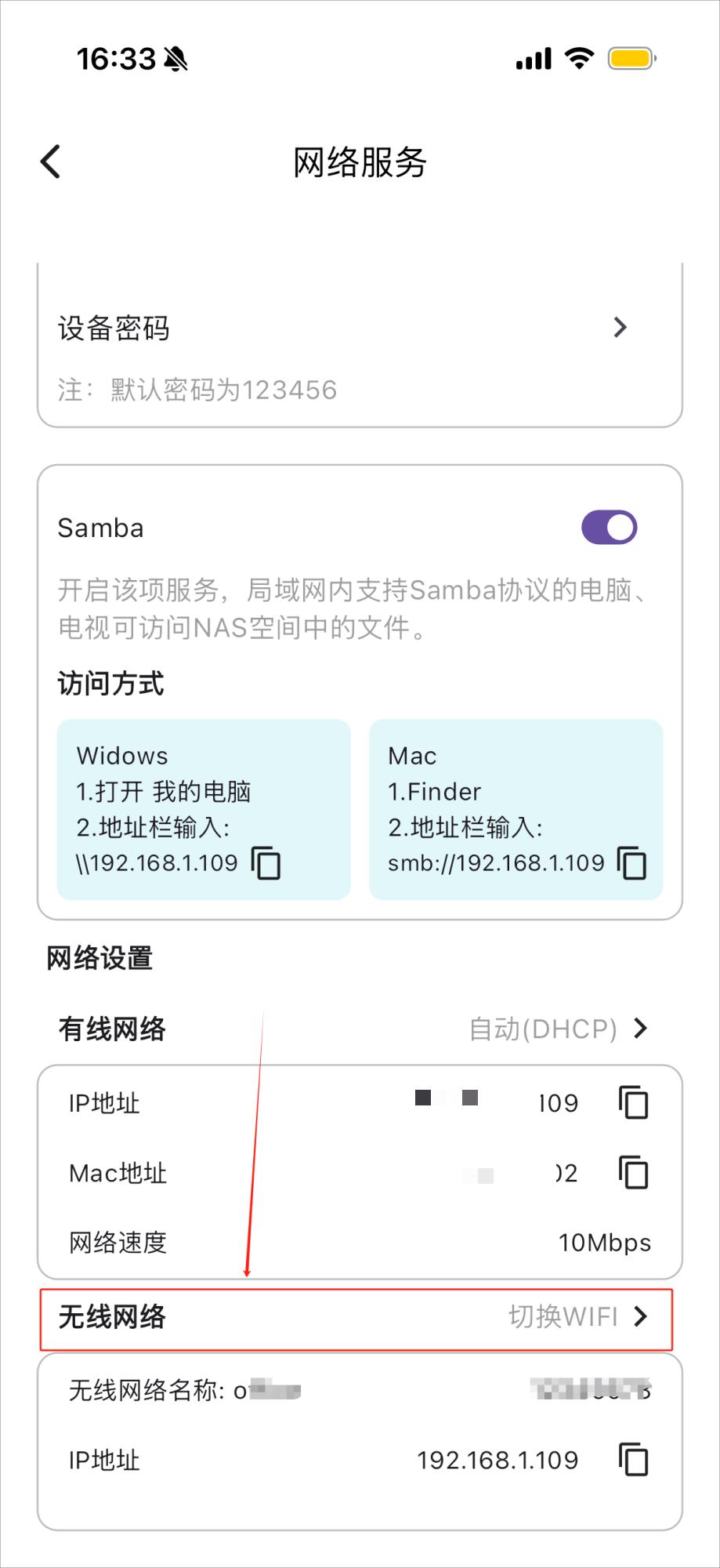
2、选择【我的】,依次点击【网络服务】>【无线网络】,可在此处设置WiFi 相关参数。

示意图
示意图
示意图
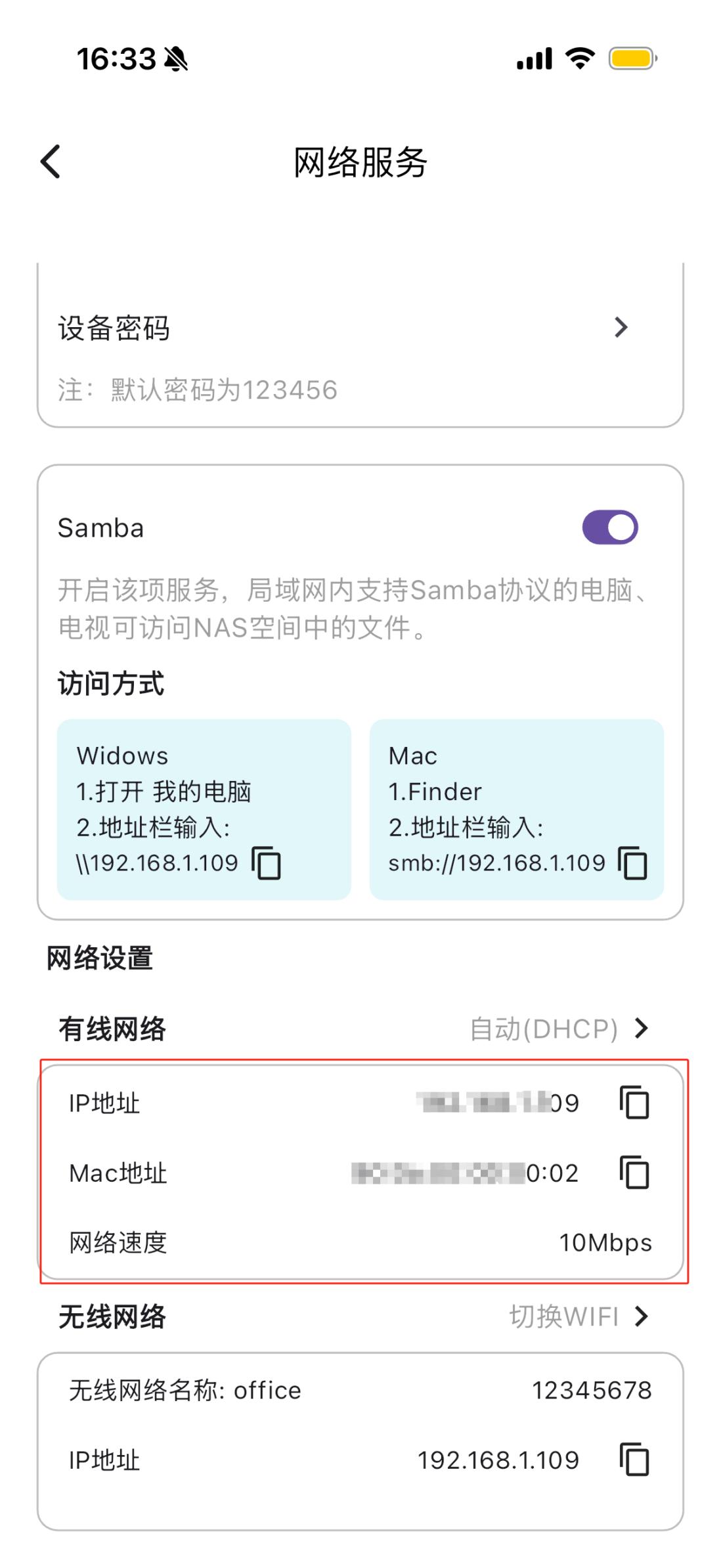
当前设备网络状态信息

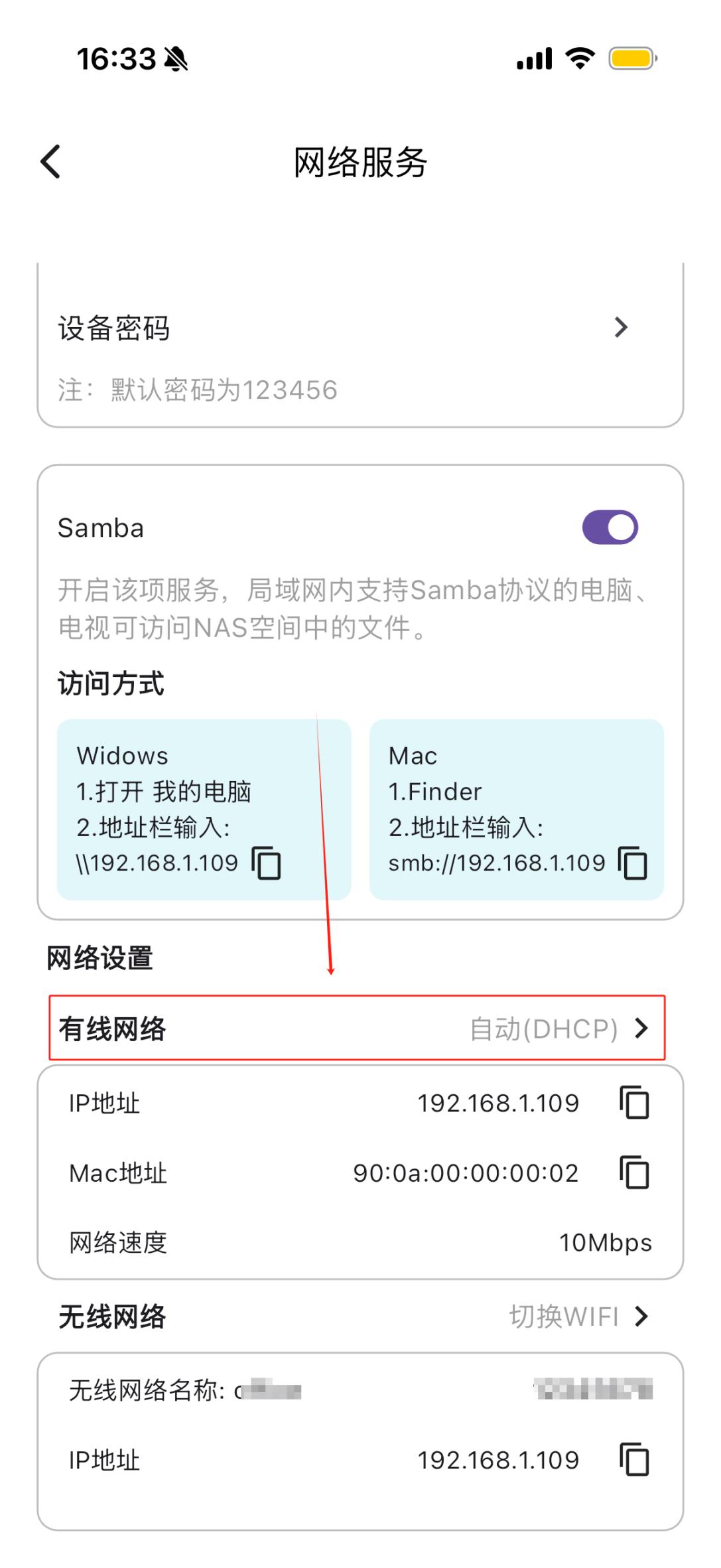
选择【我的】,点击【网络服务】并向下滑动屏幕即可查看IP 地址、Mac 地址、连接速率。

示意图
示意图

九、固件OTA升级、解绑设备、重启开关机

固件OTA 升级、解绑设备、重启开关机

及时更新索仕图私有云系统,确保设备拥有最新的系统版本。

操作步骤:

1. 点击【我的】,点击【系统设置】>【固件升级】。

2. 点击【立即更新】,等待系统升级,升级后会自动重启,无需其他操作。

示意图

十、APP版本升级

APP 版本升级

1、点击首页右下角【我的】;

2、点击【通用设置】进入APP 设置;

3、点击【APP 版本更新】,进入升级页面,按照后续提示操作,下载更新最新版APP。

示意图

十一、图片上传、下载、查看,资源库导入设置流程

图片上传、下载、查看,资源库导入设置流程,支持格式

一、图片上传

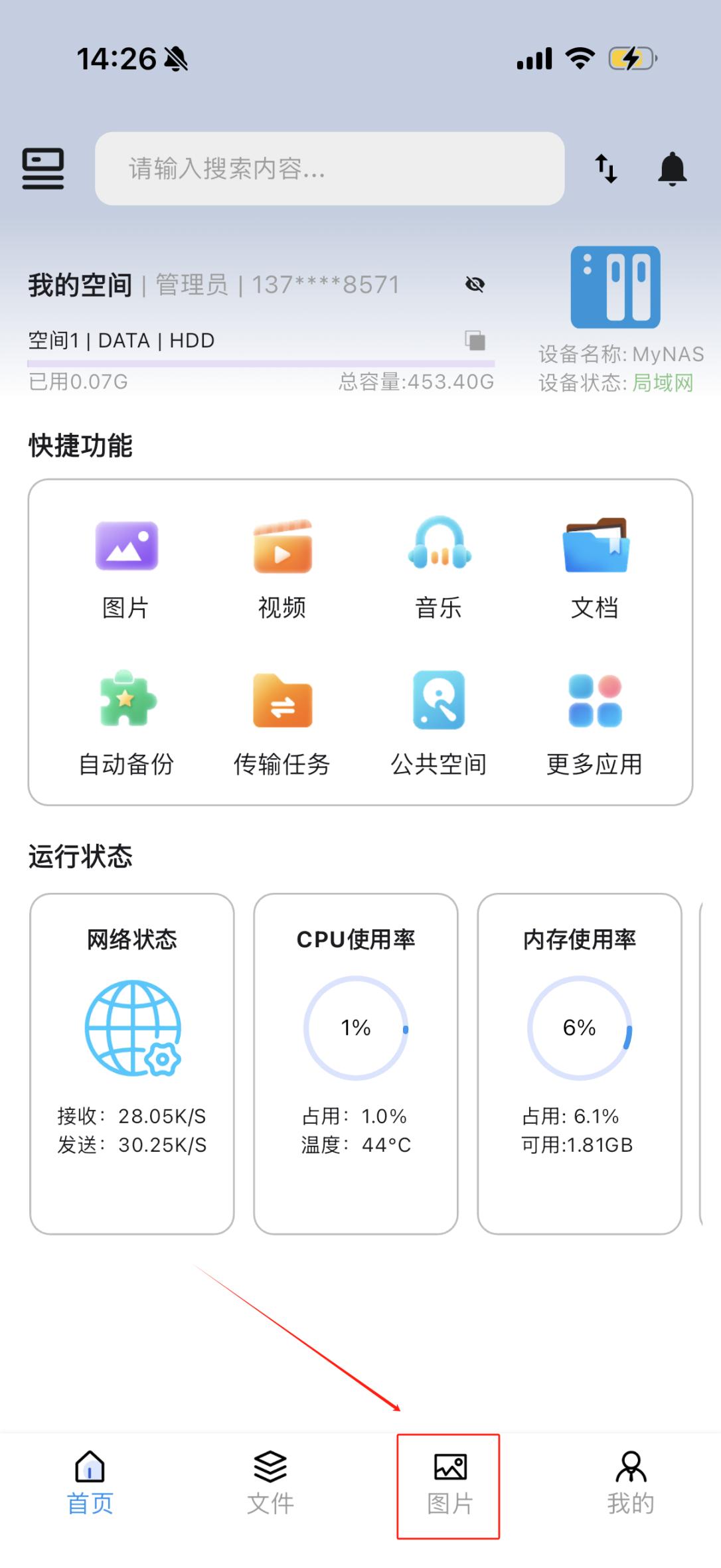
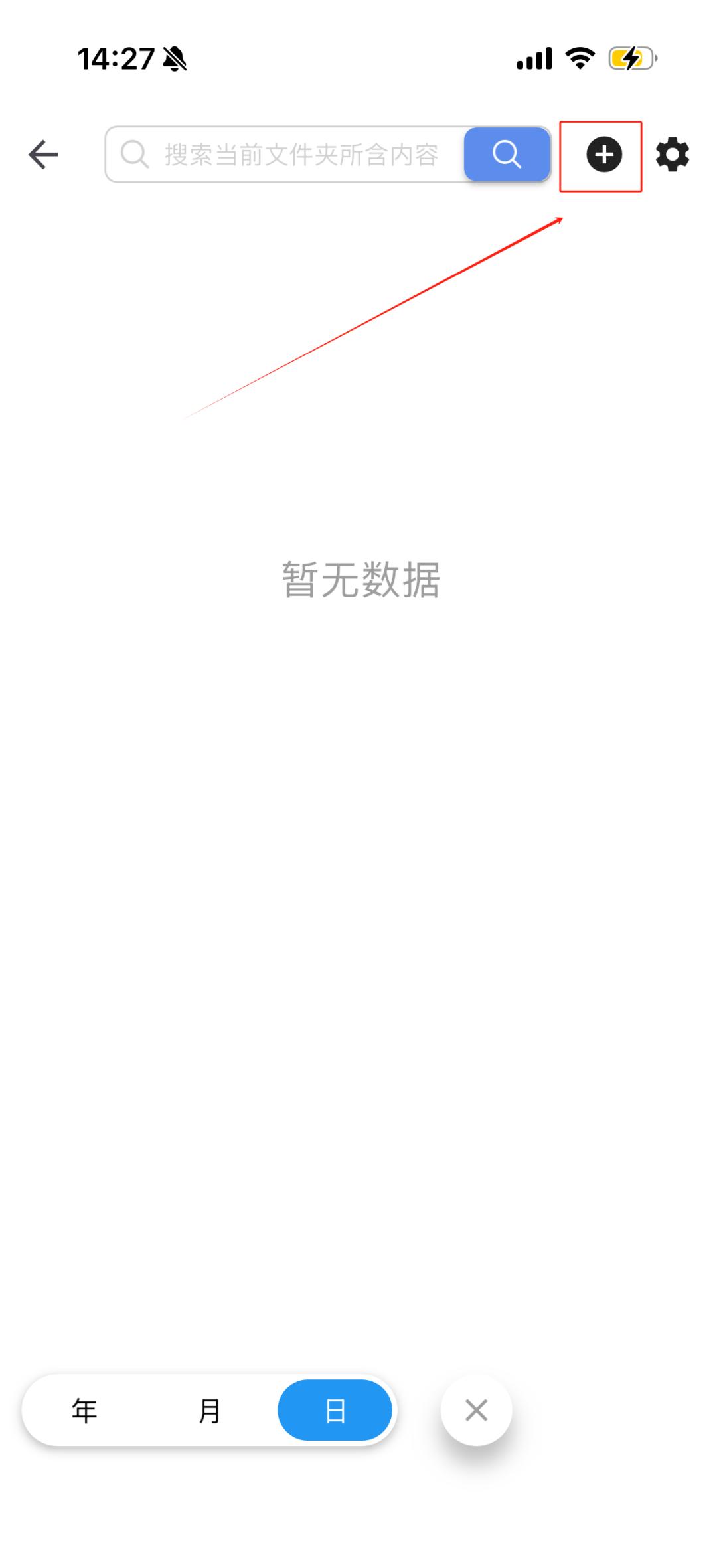
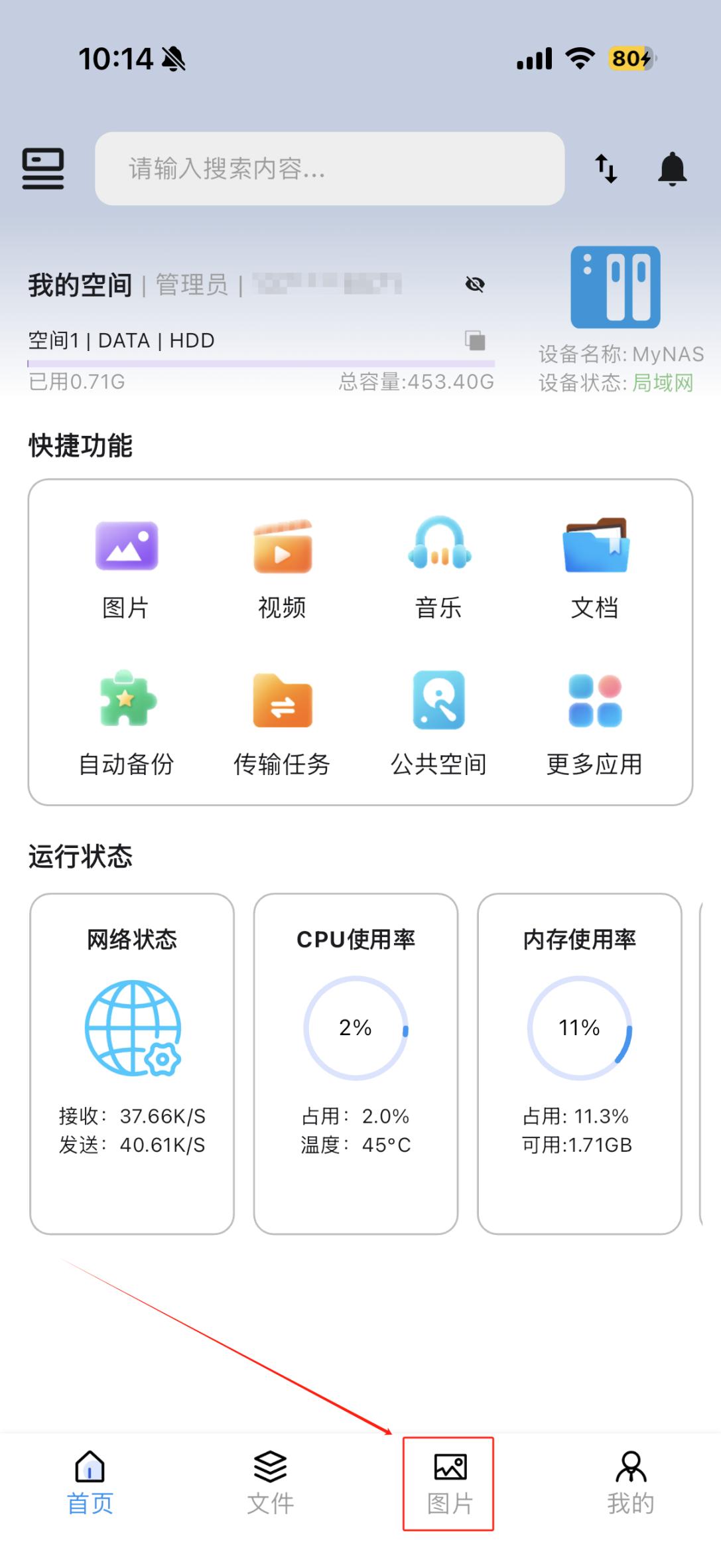
1、选择APP 下方【图片】选项;

2、点击右上角【+】;

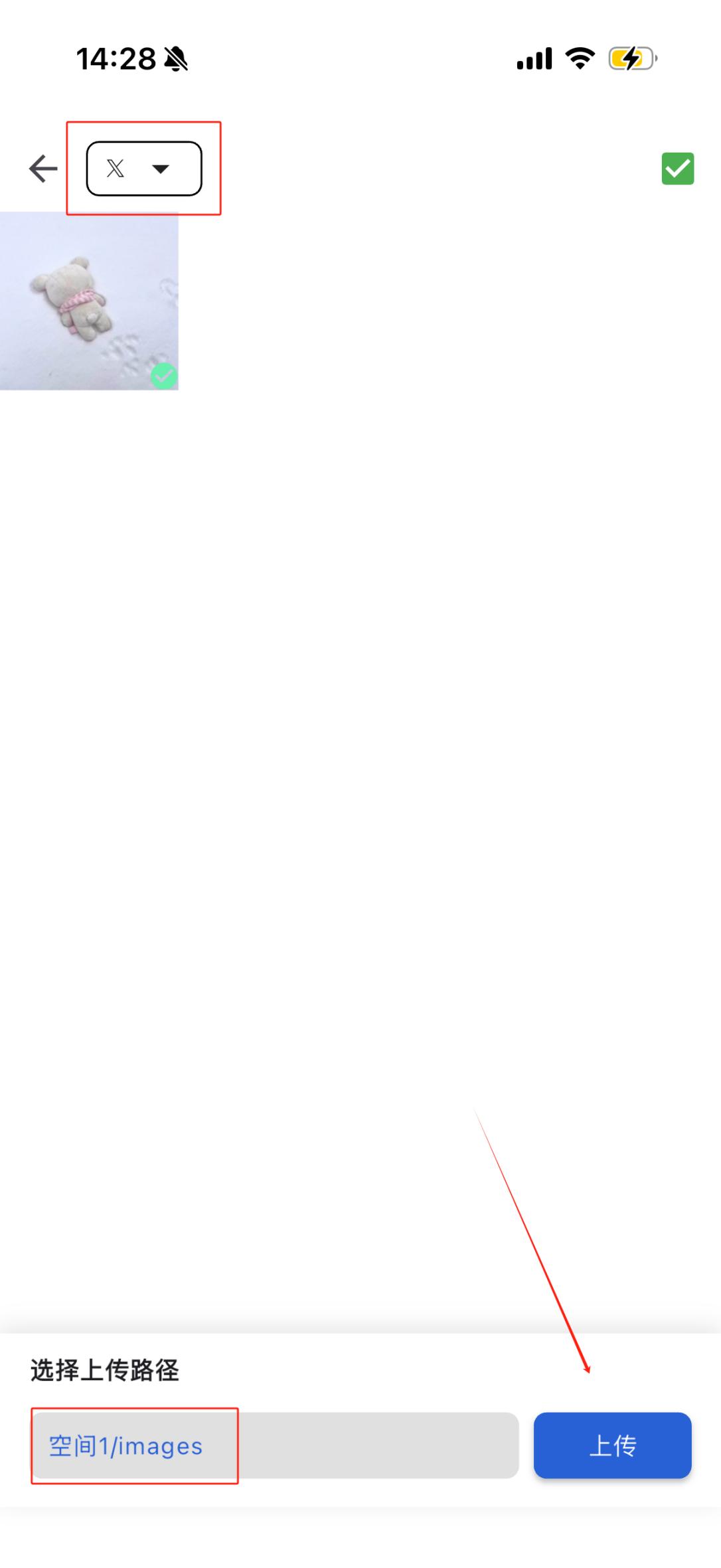
3、点击左上角【相册列表】选择相册,点击左下角【上传路径】选择要上传的目标文件夹,选择好要上传

的图片后,点击右下角【上传】即可上传成功。

示意图
示意图
示意图
二、图片下载

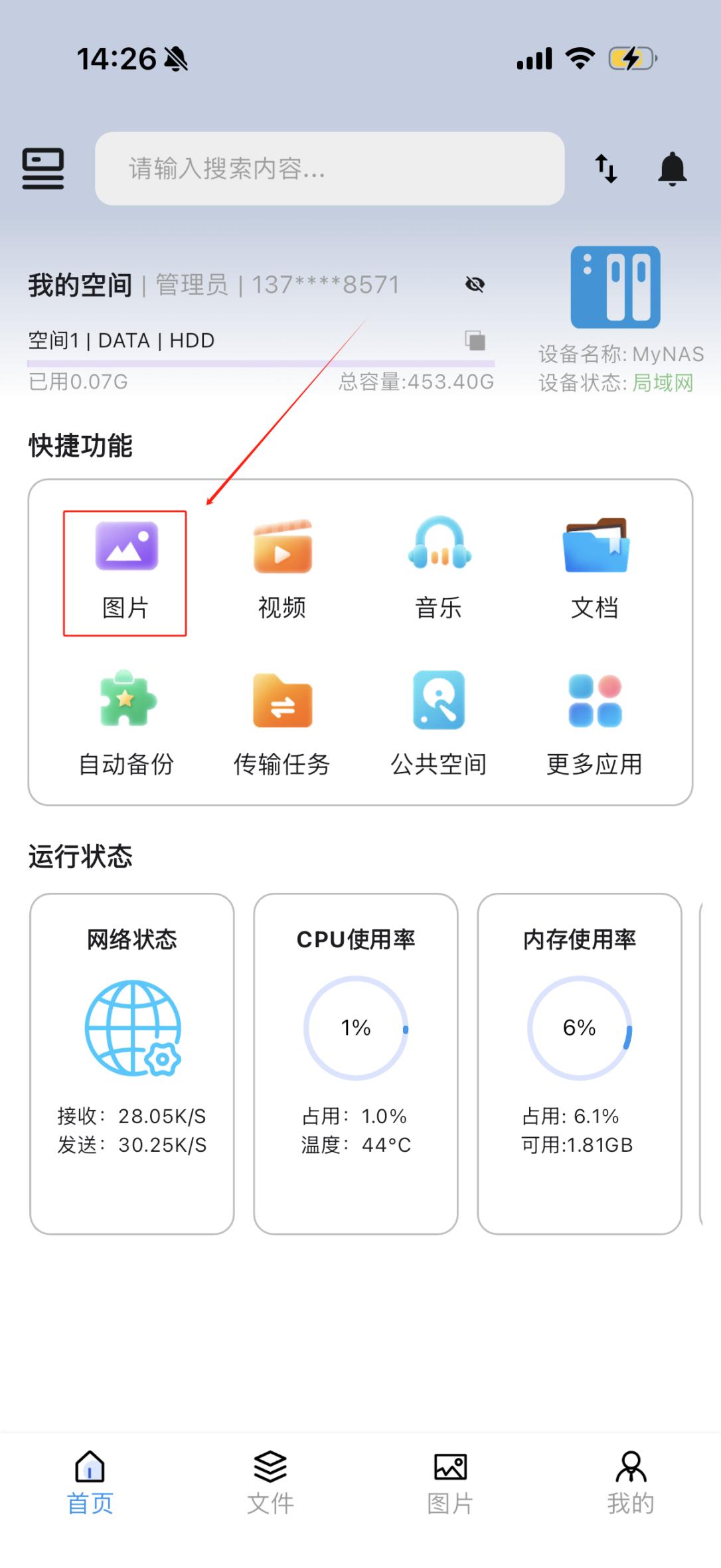
1、点击主页快捷功能区域【图片】;

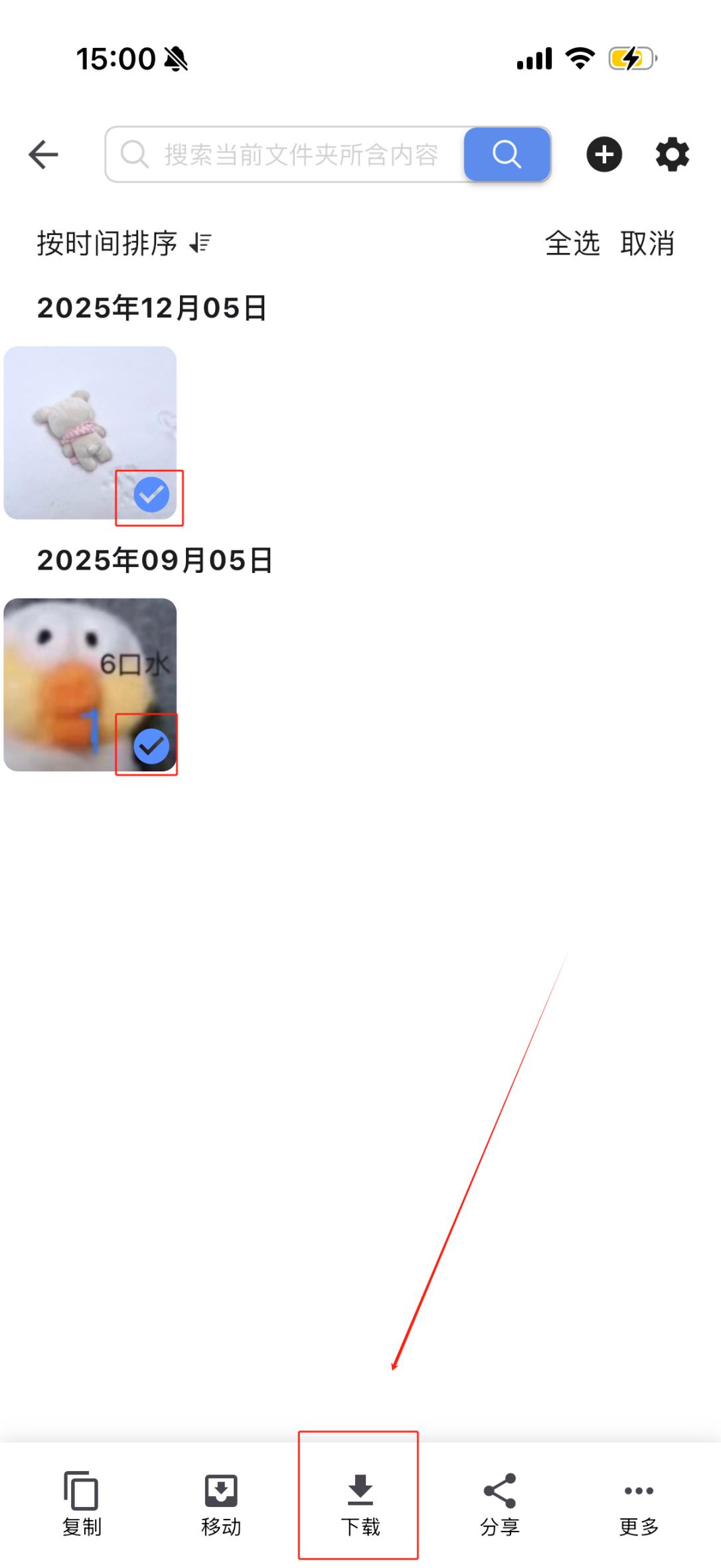
2、长按某张图片并选择要下载的图片,点击下方【下载】即可下载成功。

示意图
示意图
三、资源库导入设置流程

1、选择APP 下方【图片】选项;

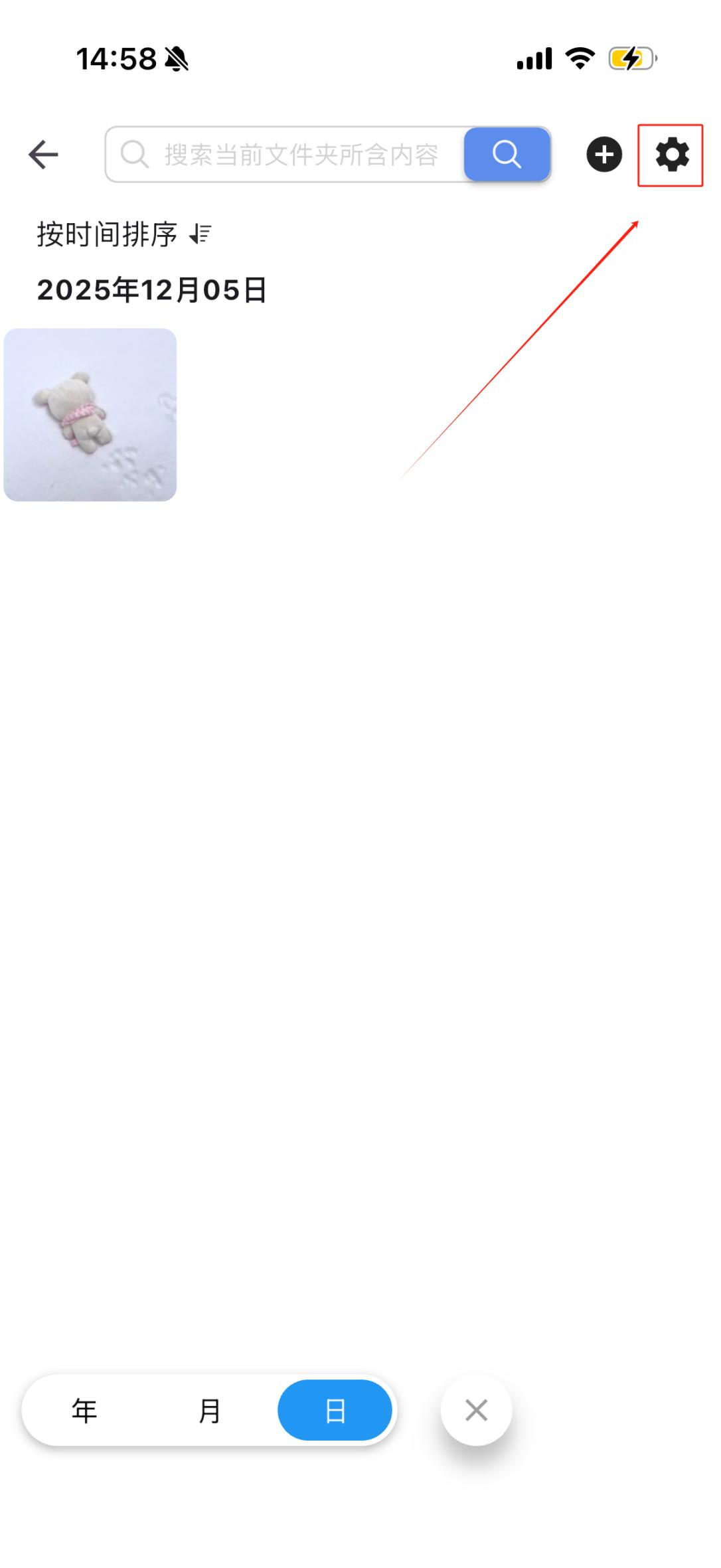
2、点击右上角【设置】;

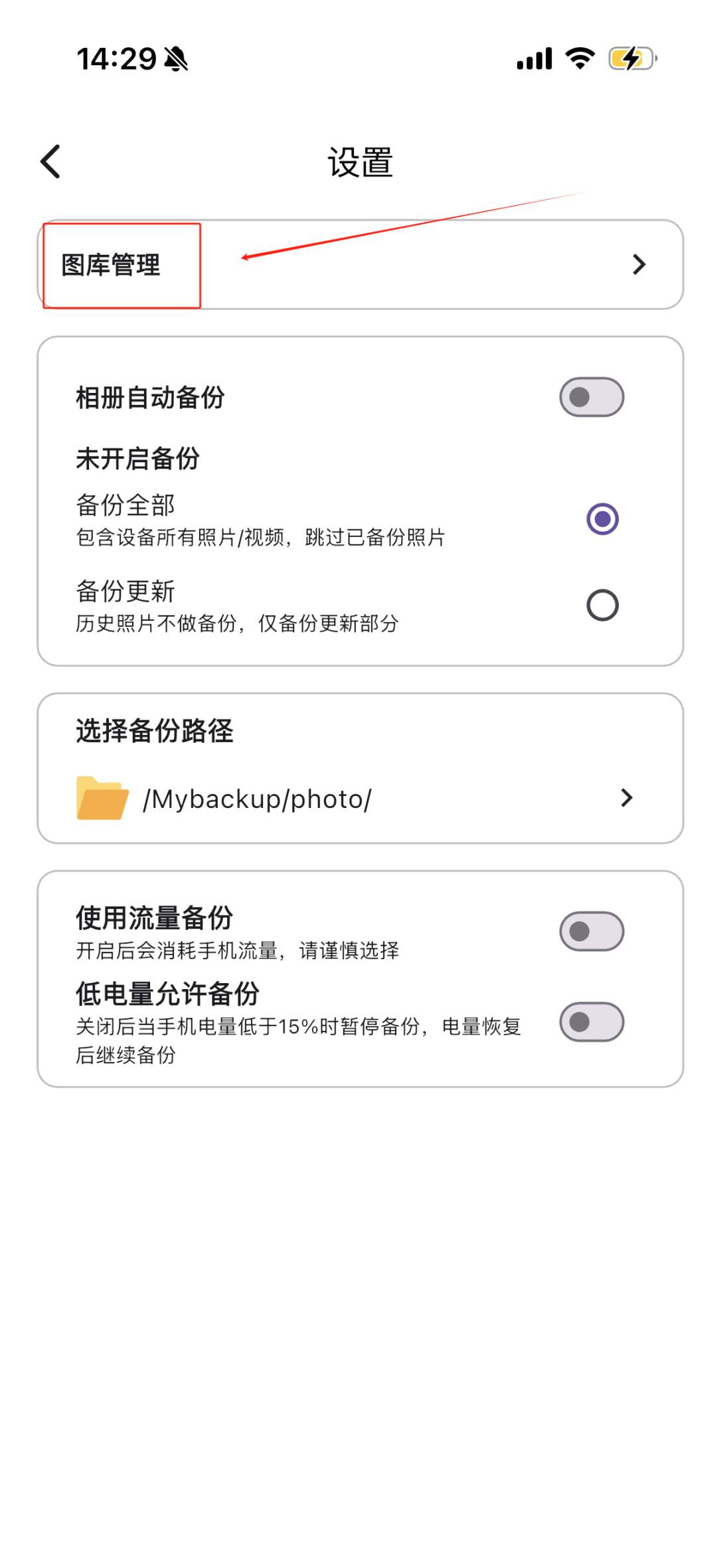
3、选择【图库管理】;

示意图
示意图
示意图

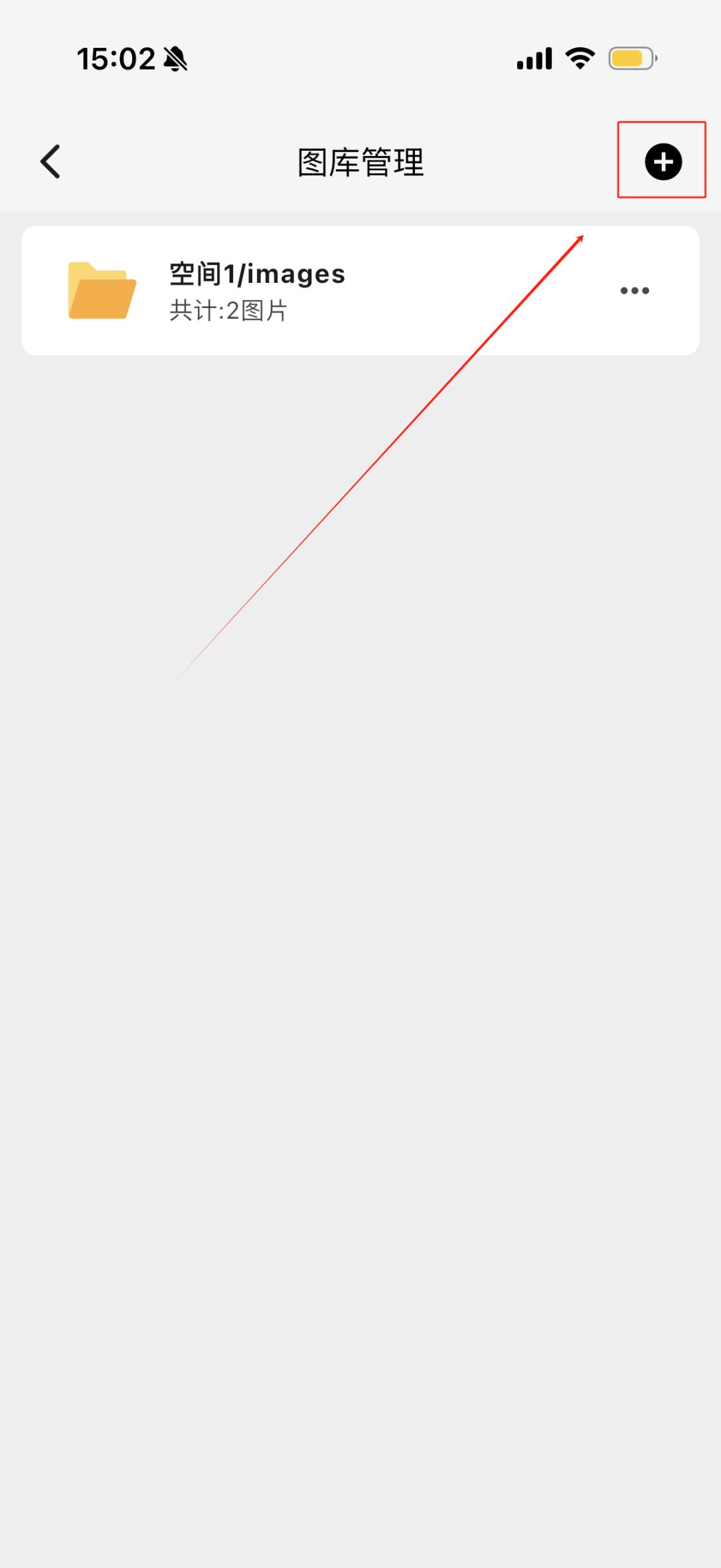
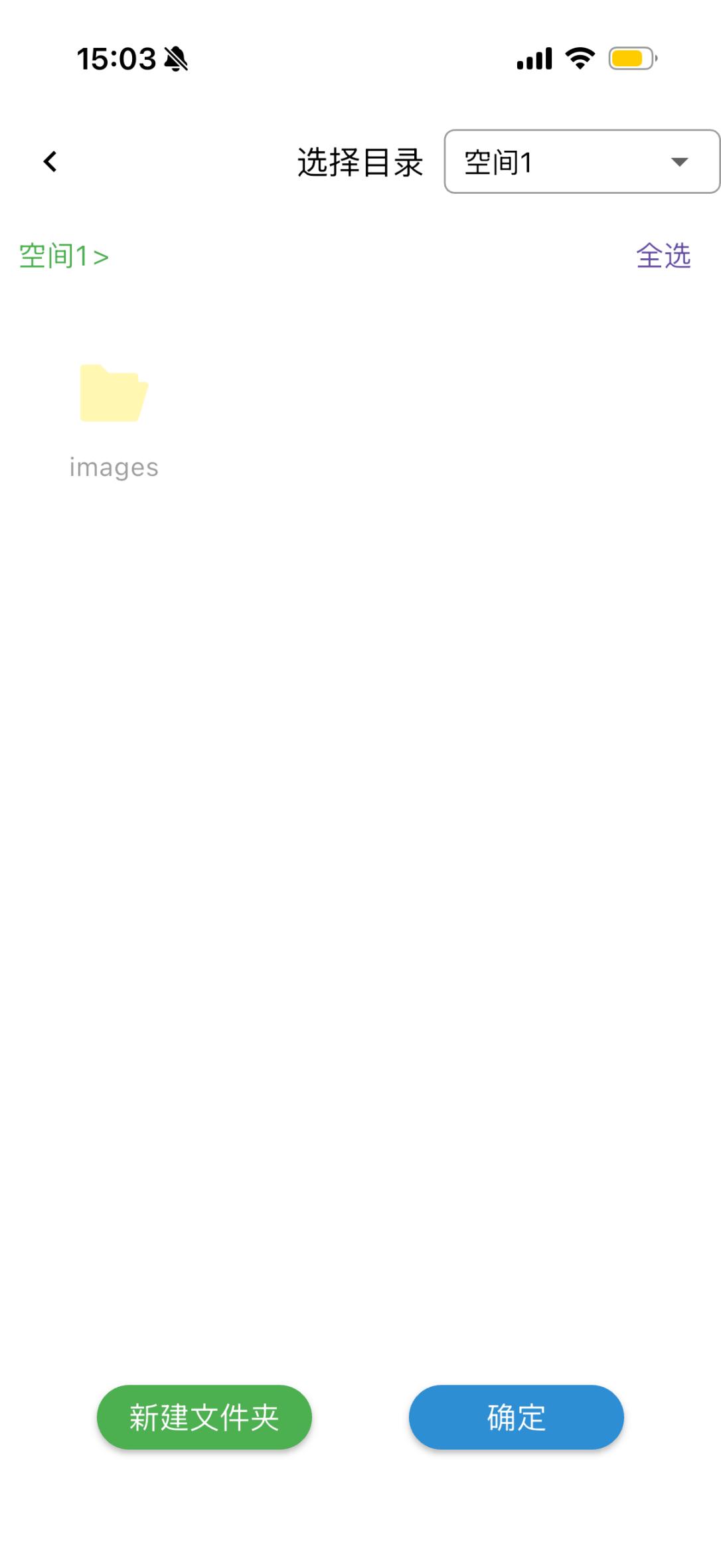
4、点击右上角【+】,可选择要展示的文件夹;

示意图
示意图

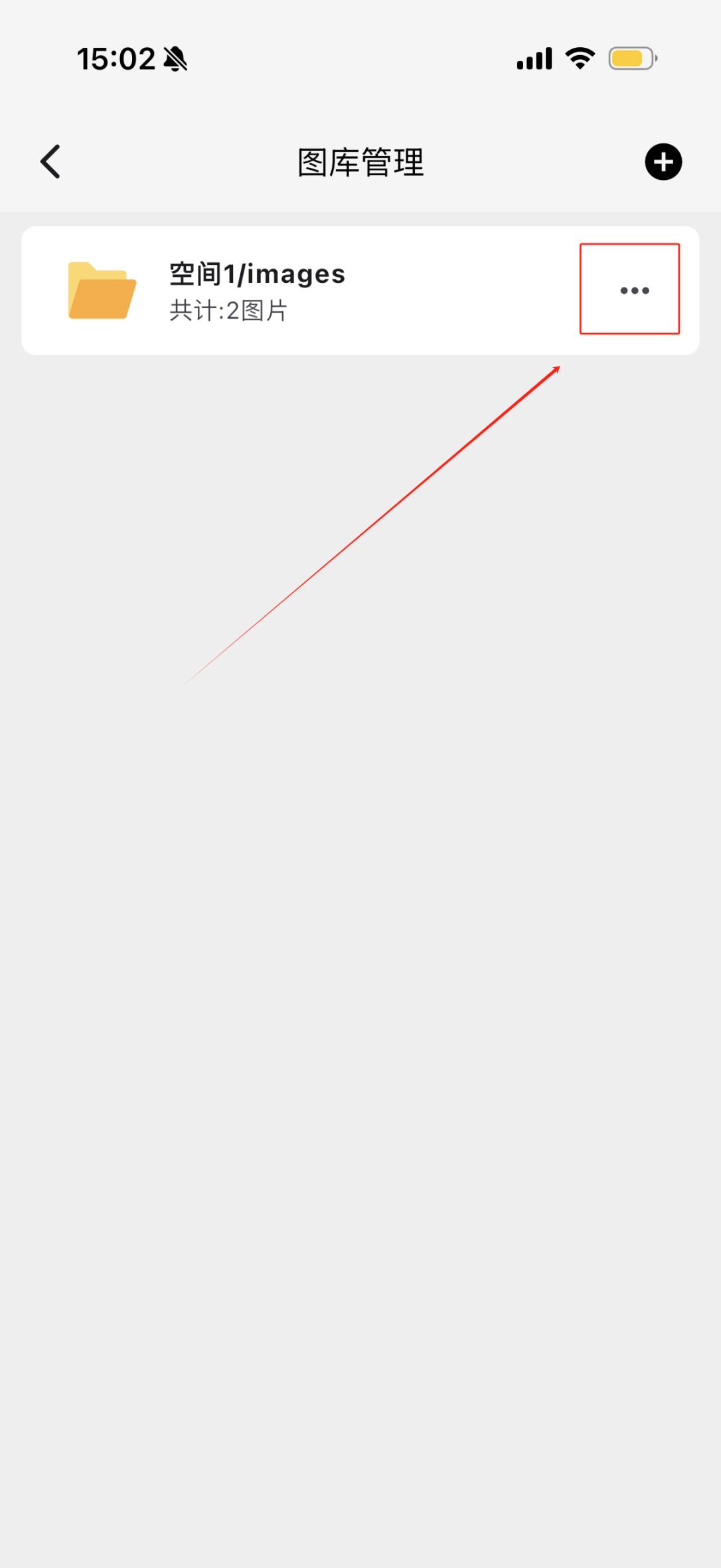
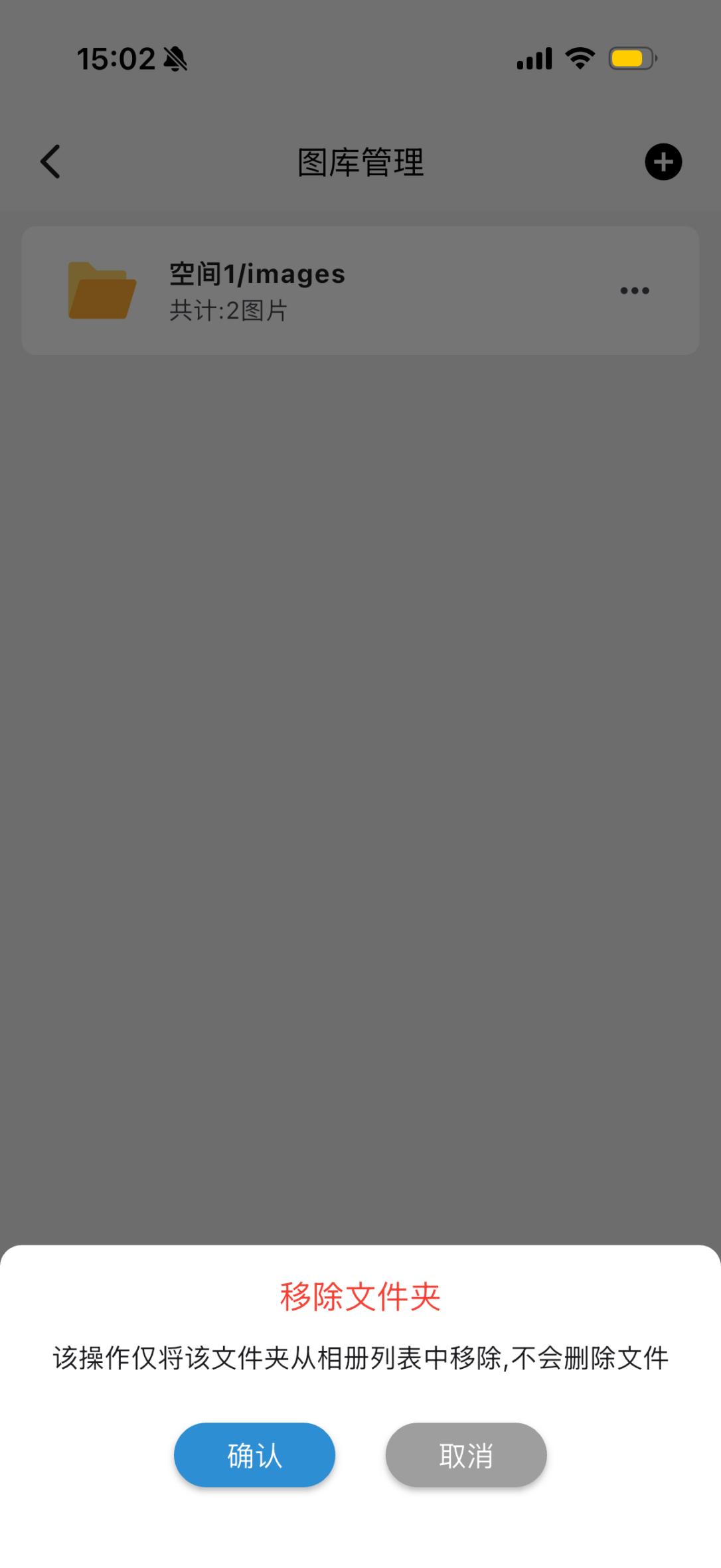
5、点击【···】,选择【确认】可删除当前展示的文件夹。

示意图
示意图
四、支持格式

照片格式:JPG、JPEG、PNG、GIF、BMP、WEBP、HEICHEIF;

相机源格式:RAW、CR2、CR3、CRW、NEF、ARW、RAF、RW2PEF、DNG、3FR、ORF、ICO。

十二、视频上传、下载、播放,资源库导入设置流程

视频上传、下载、播放,资源库导入设置流程,支持格式

一、视频上传

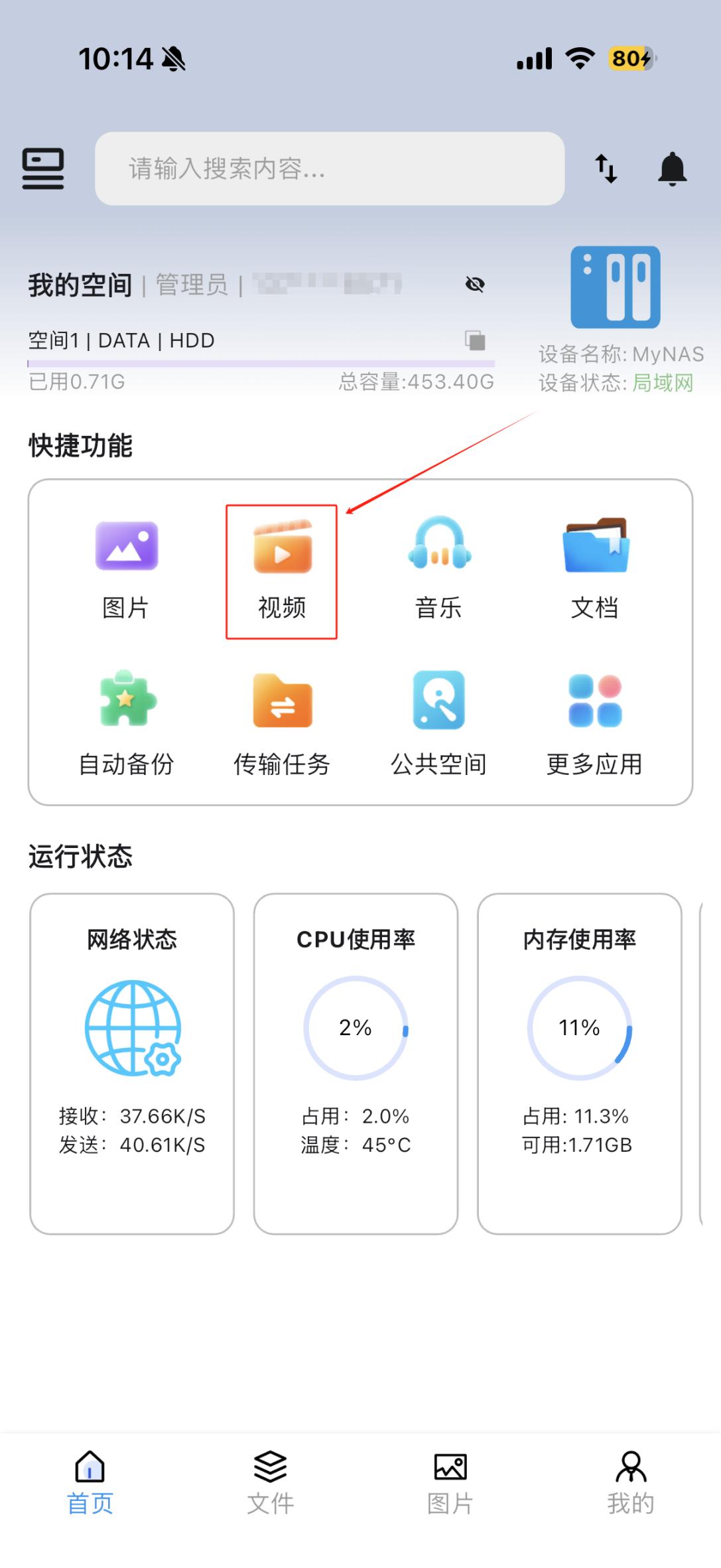
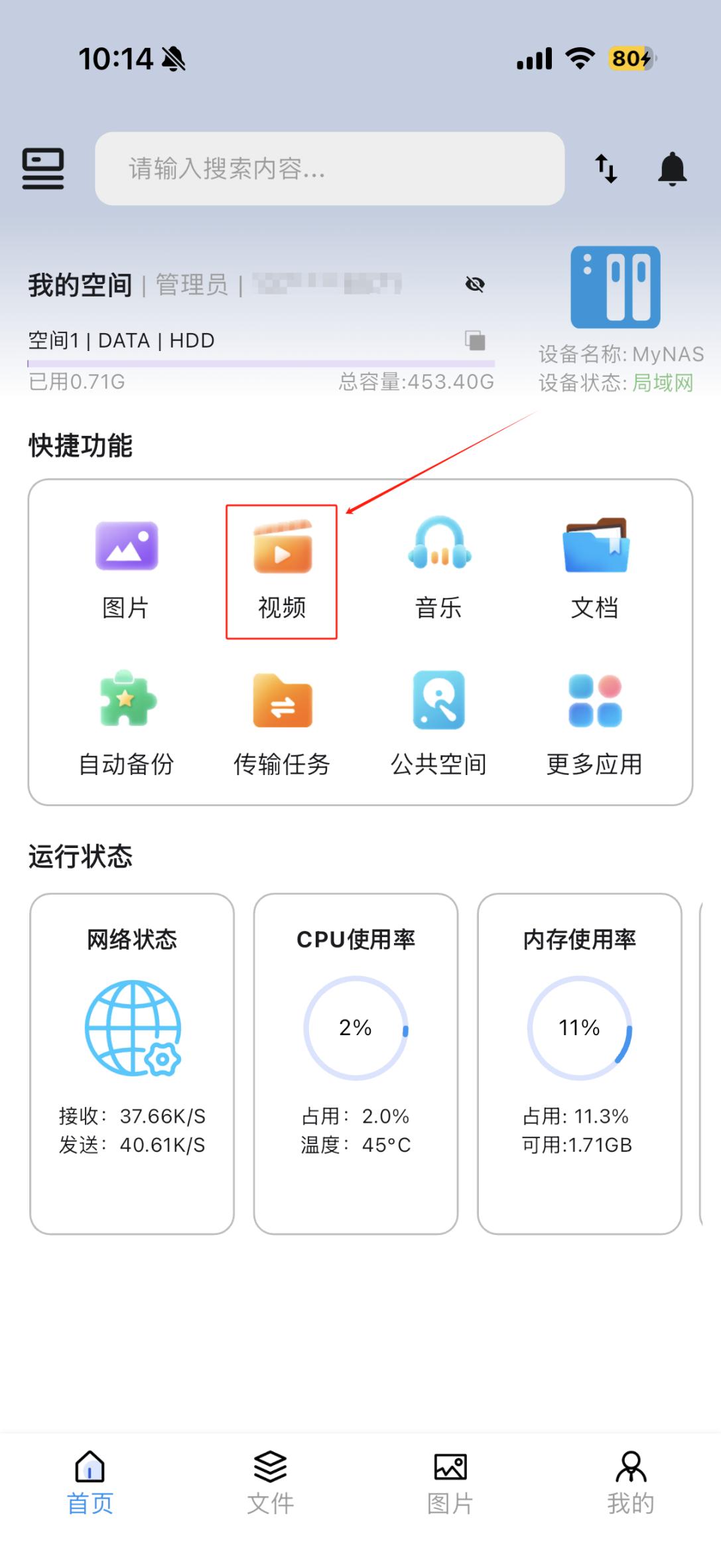
1、点击首页快捷功能区域【视频】选项;

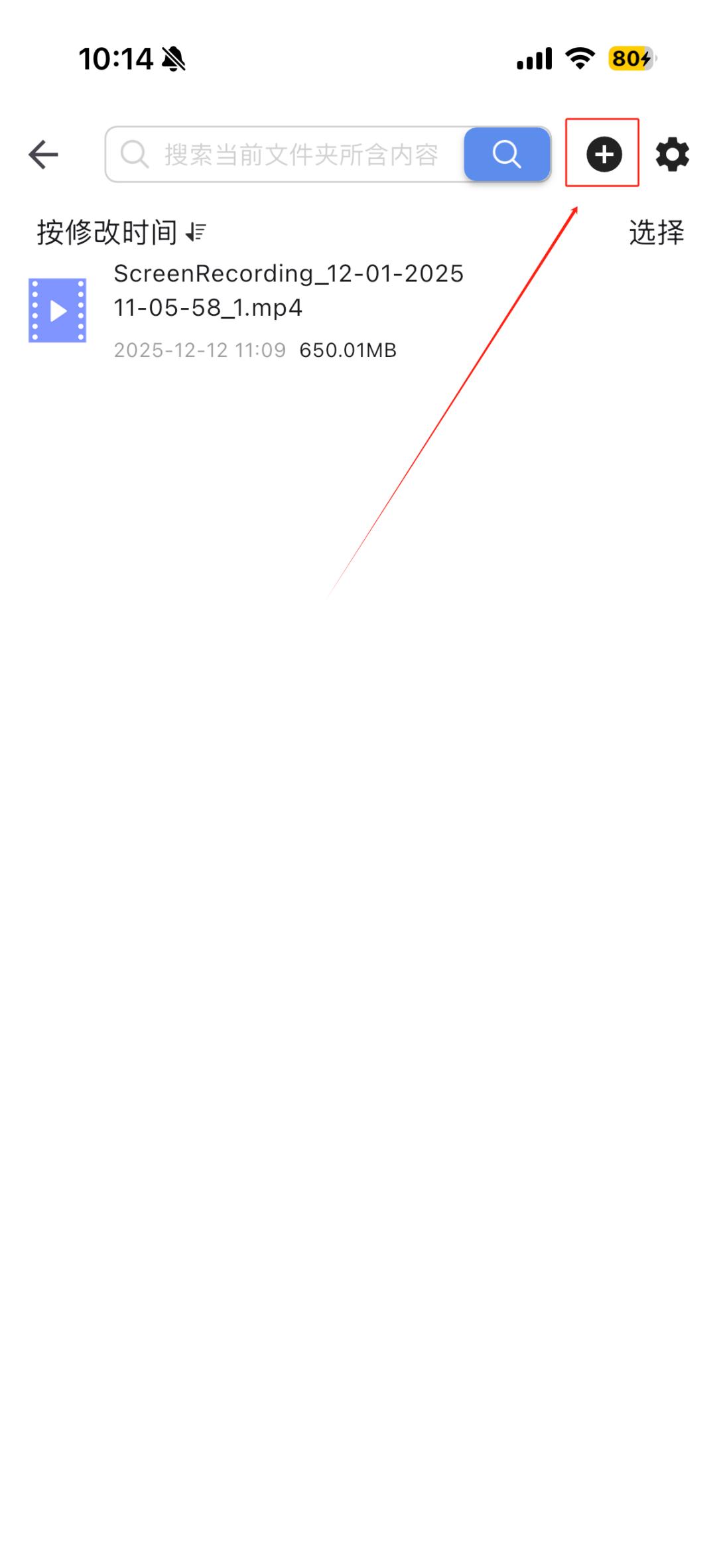
2、点击右上角【+】;

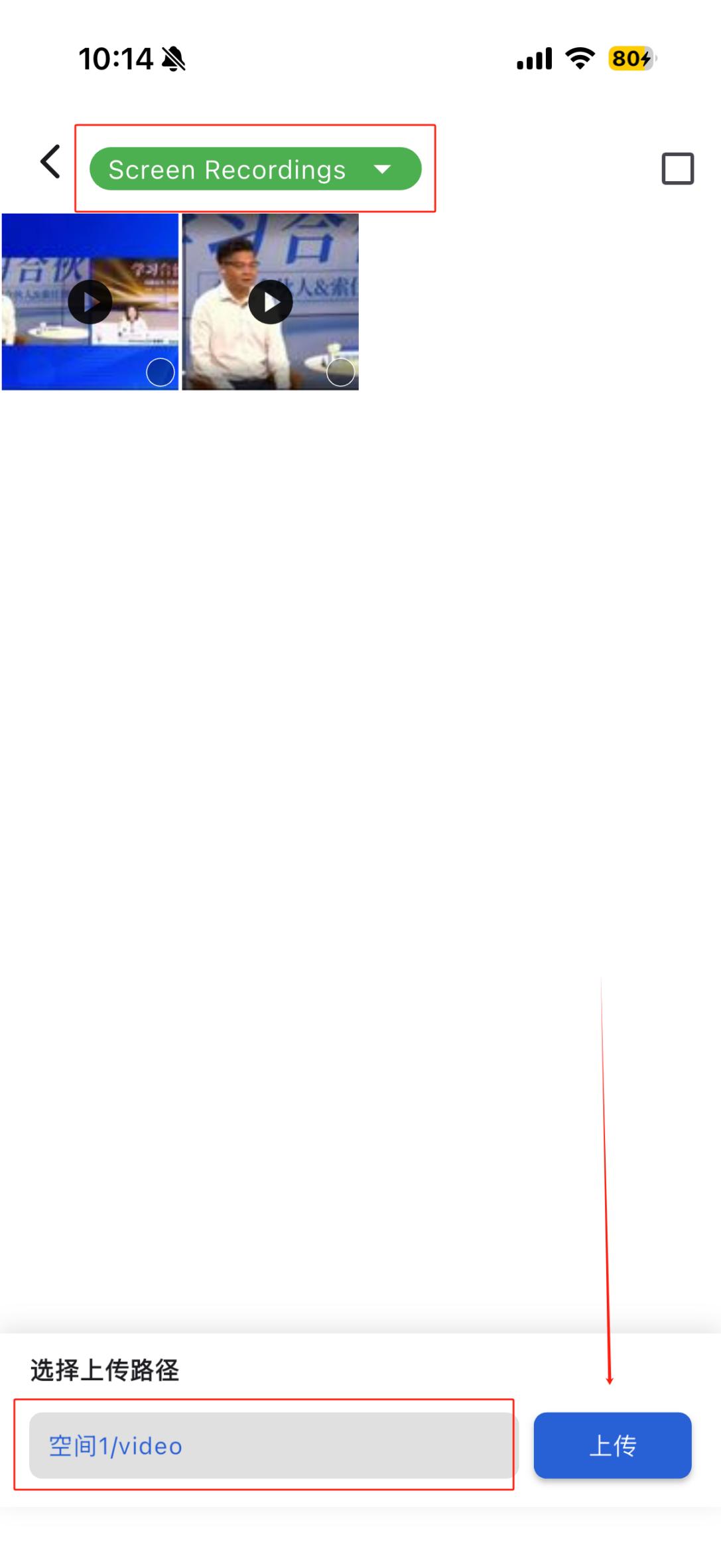
3、点击左上角【相册列表】选择相册,点击左下角【上传路径】选择要上传的目标文件夹,选择好要上传

的视频后,点击右下角【上传】即可上传成功。

示意图
示意图
示意图
二、视频下载

1、点击主页快捷功能区域【视频】选项;

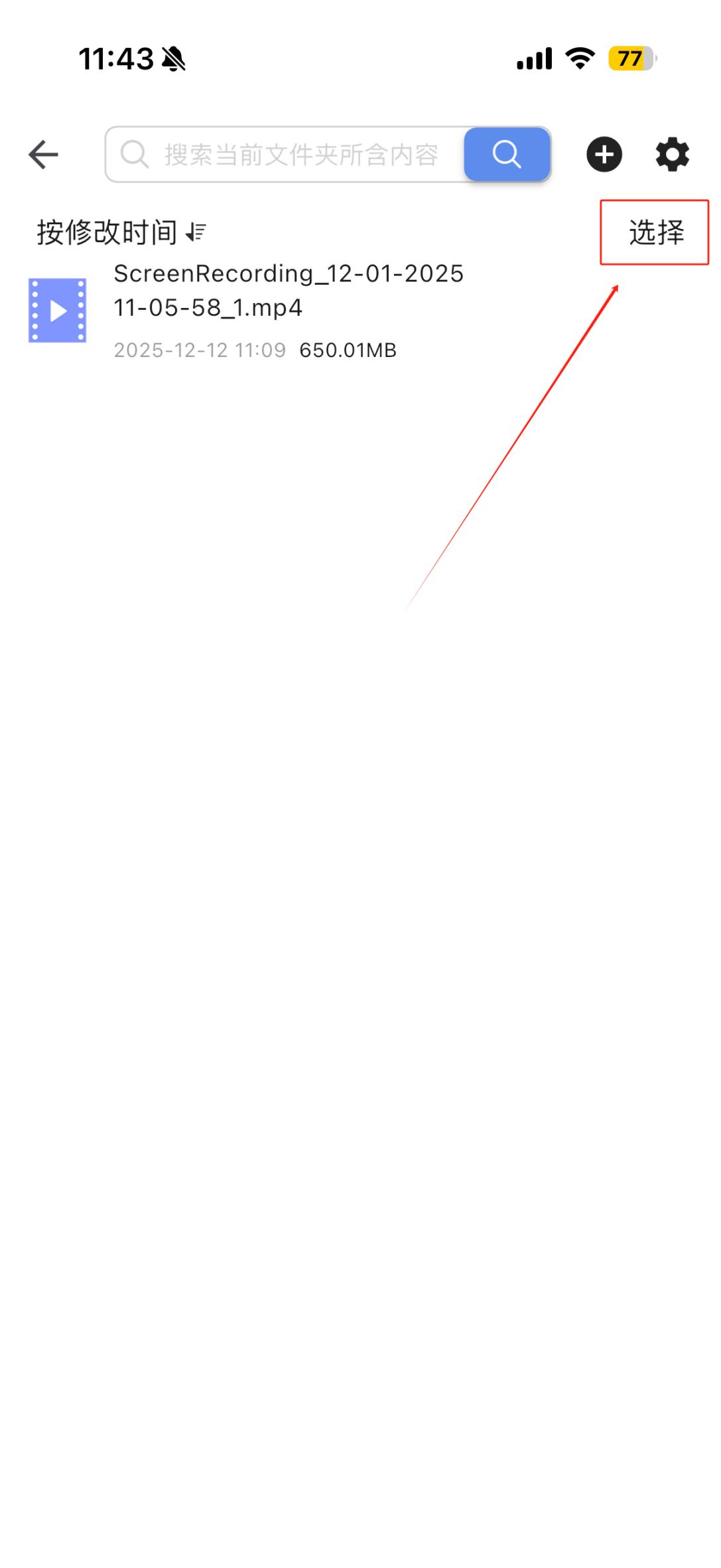
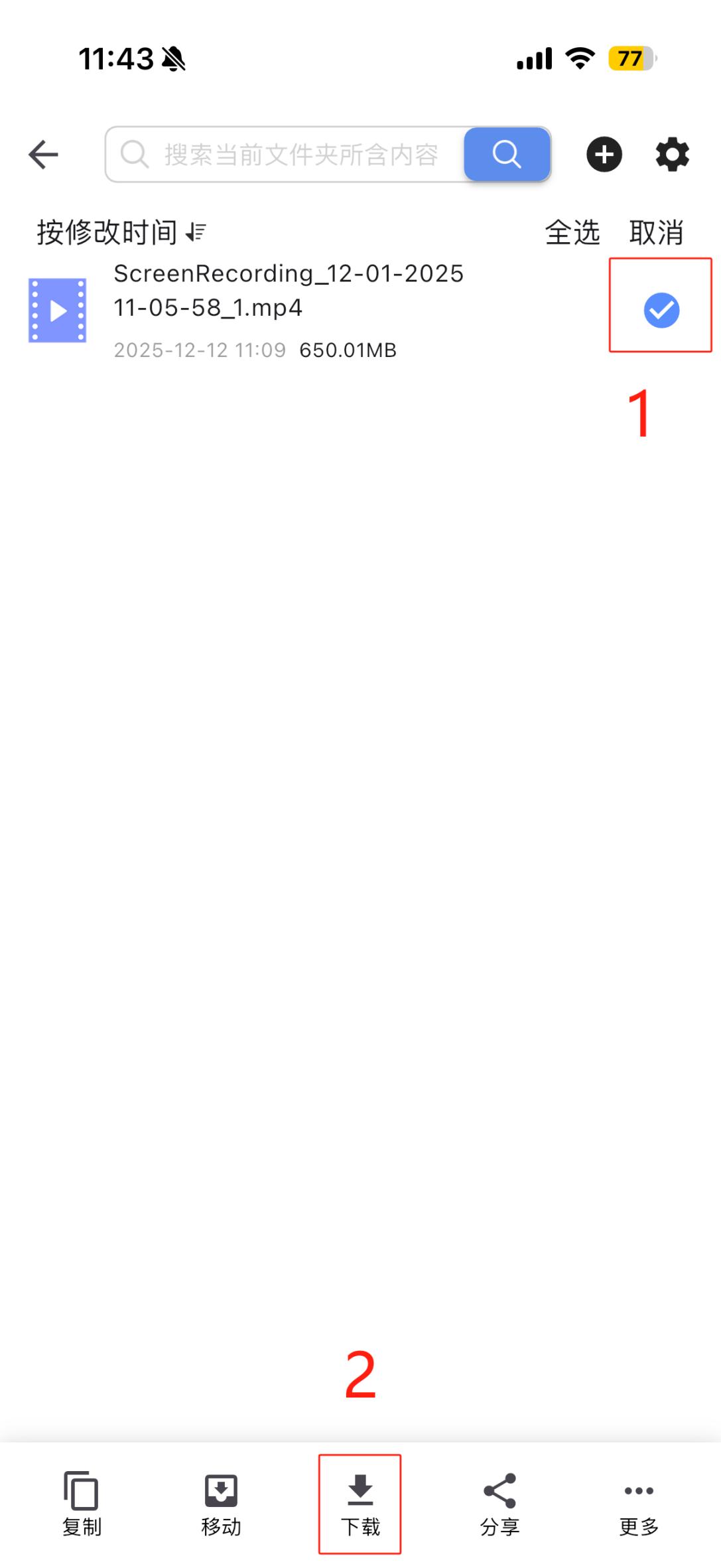
2、点击右上角【选择】并选择要下载的视频,点击下方【下载】即可下载成功。

示意图
示意图
示意图
三、资源库导入设置流程

1、点击主页快捷功能区域【视频】选项;

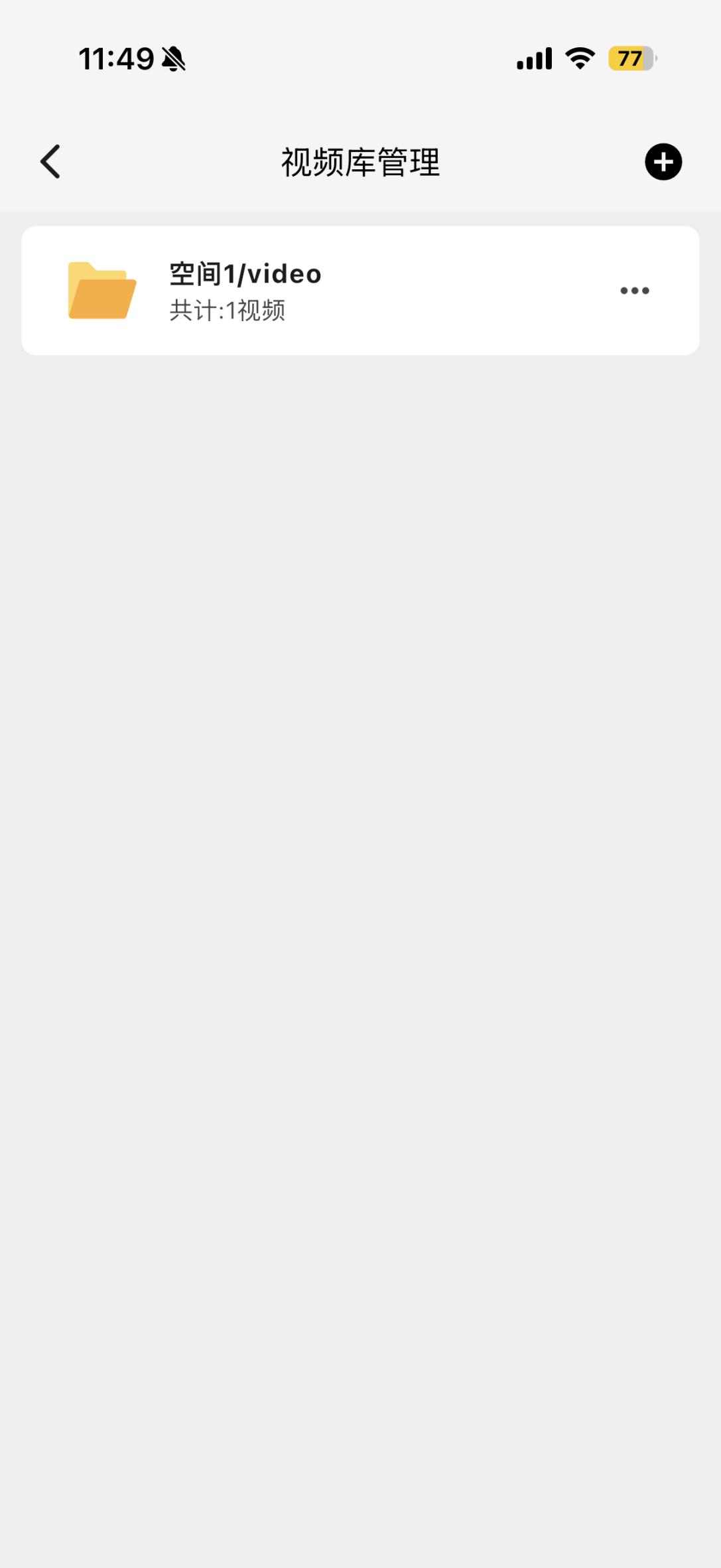
2、点击右上角【设置】进入视频库管理界面;

示意图
示意图

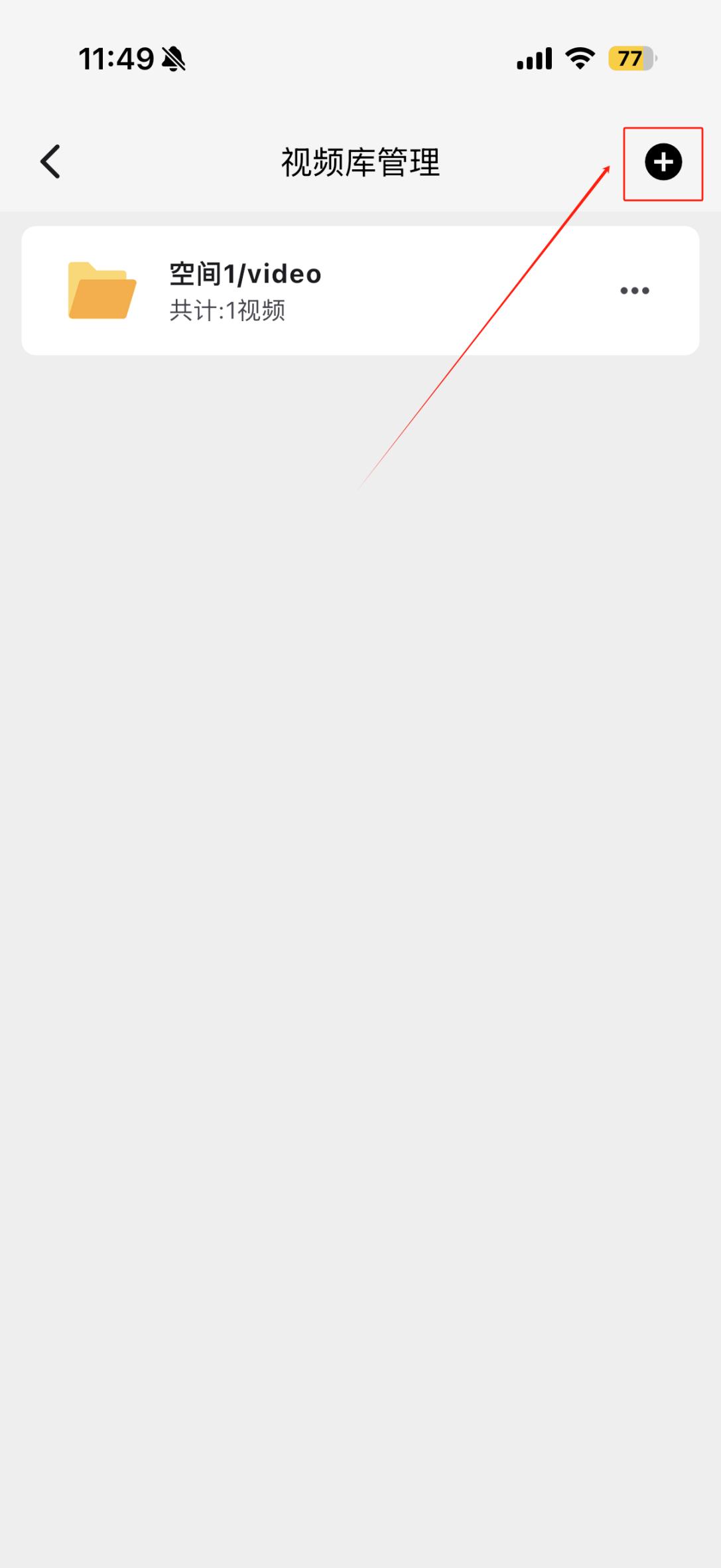
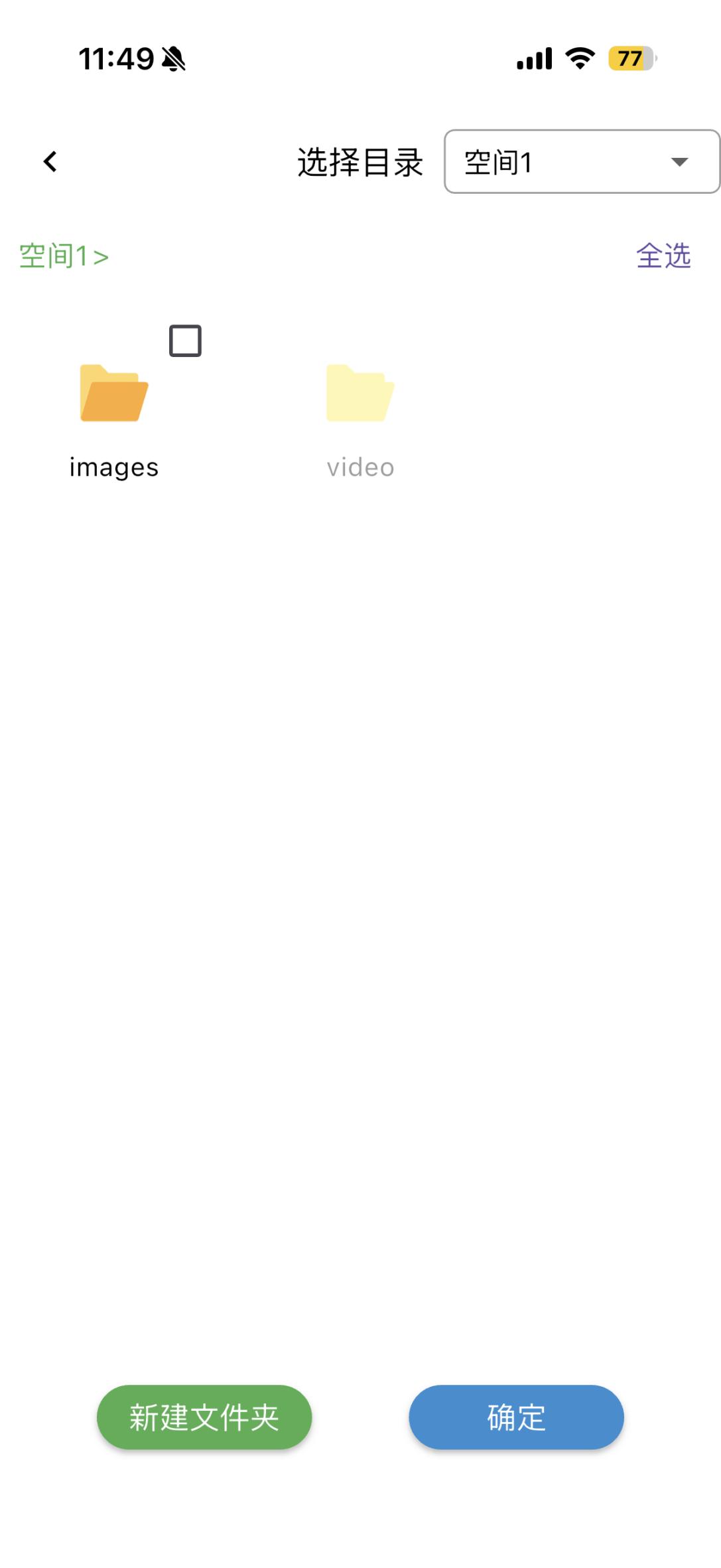
3、点击右上角【+】,可选择要展示的文件夹;

示意图
示意图

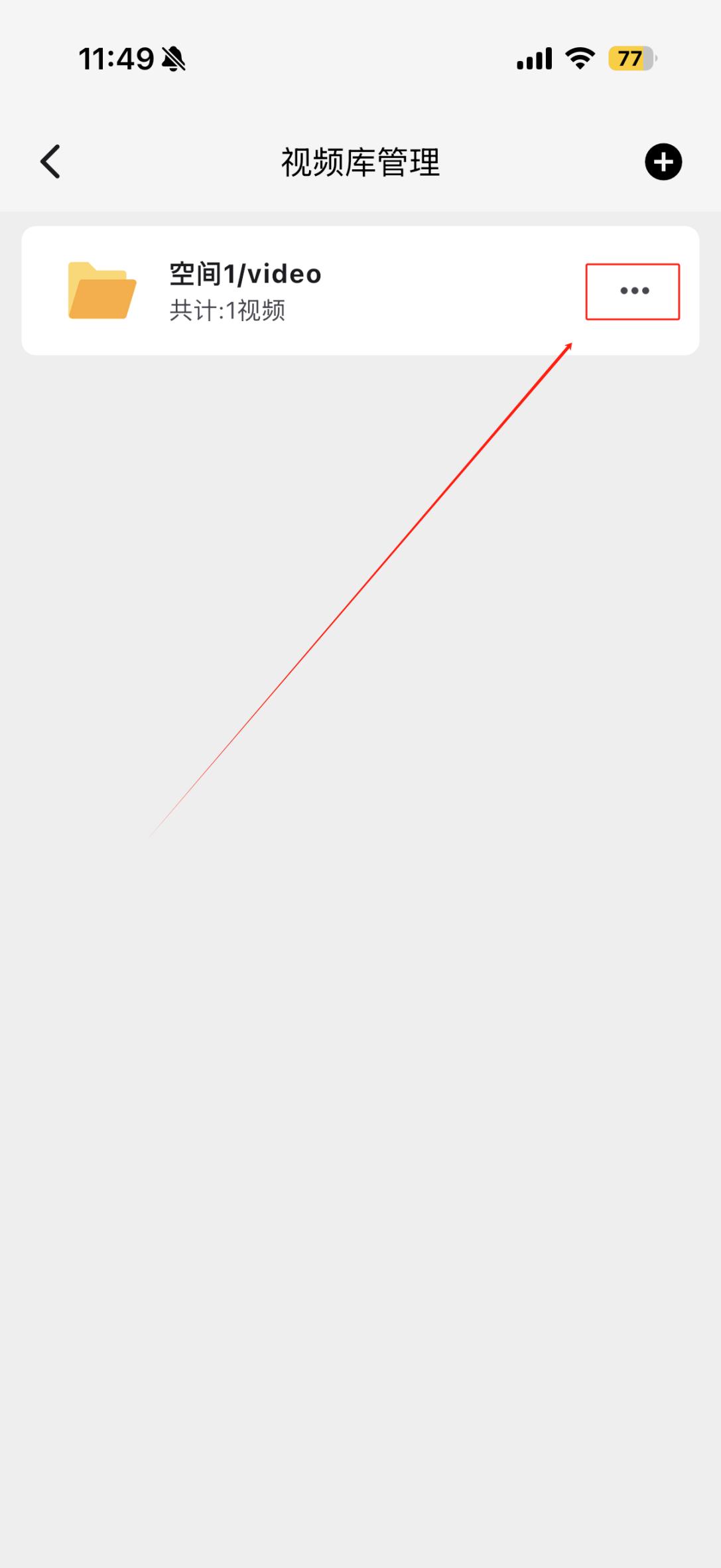
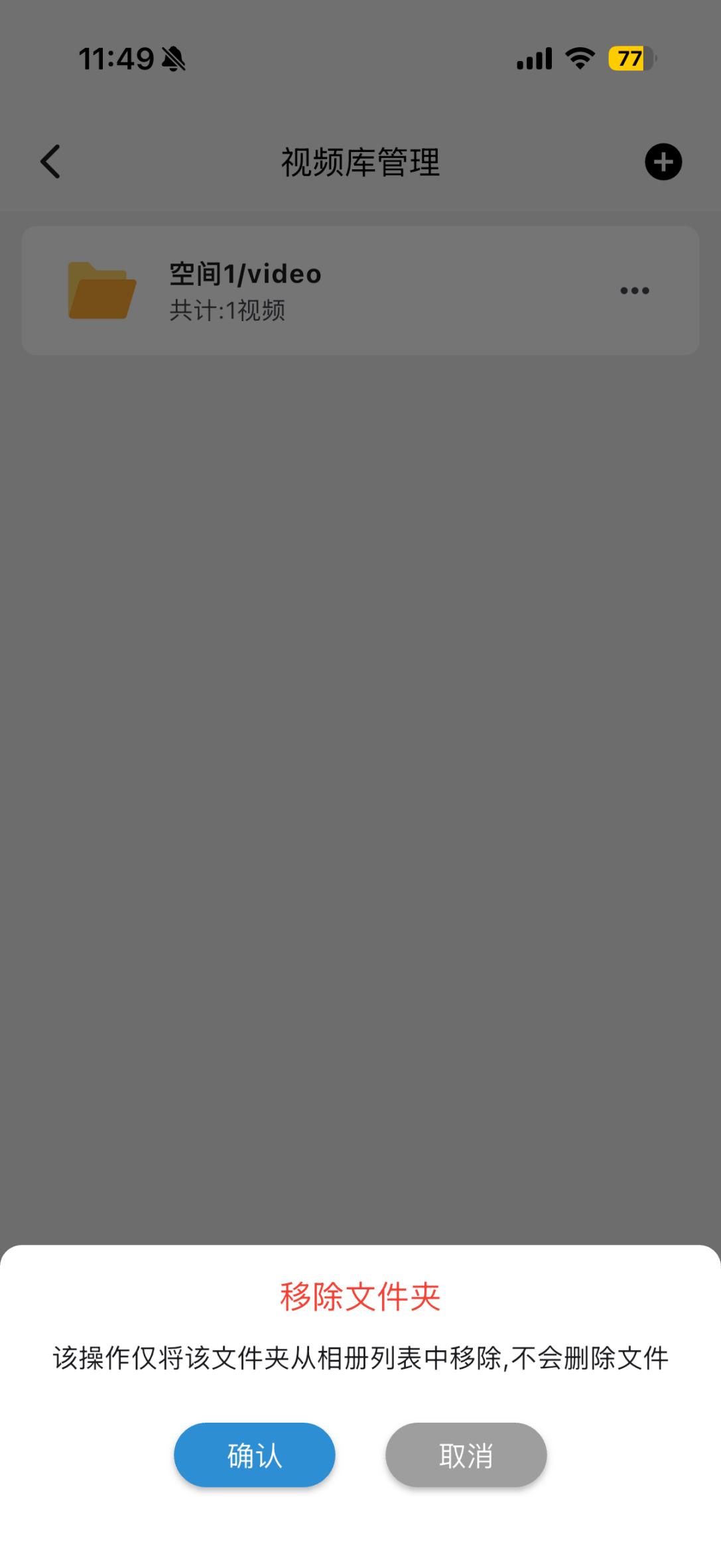
4、点击【···】,选择【确认】可删除当前展示的文件夹。

示意图
示意图
四、支持格式

3gp、avi、m2ts、m4v、mkv、mov、mp4、mpeg、mpg、rm、rmvb、ts、vob、wmv、iso(光盘镜像)。

十三、音乐上传、下载、播放,资源库导入设置流程

音乐上传、下载、播放,资源库导入设置流程,支持格式

一、音乐上传

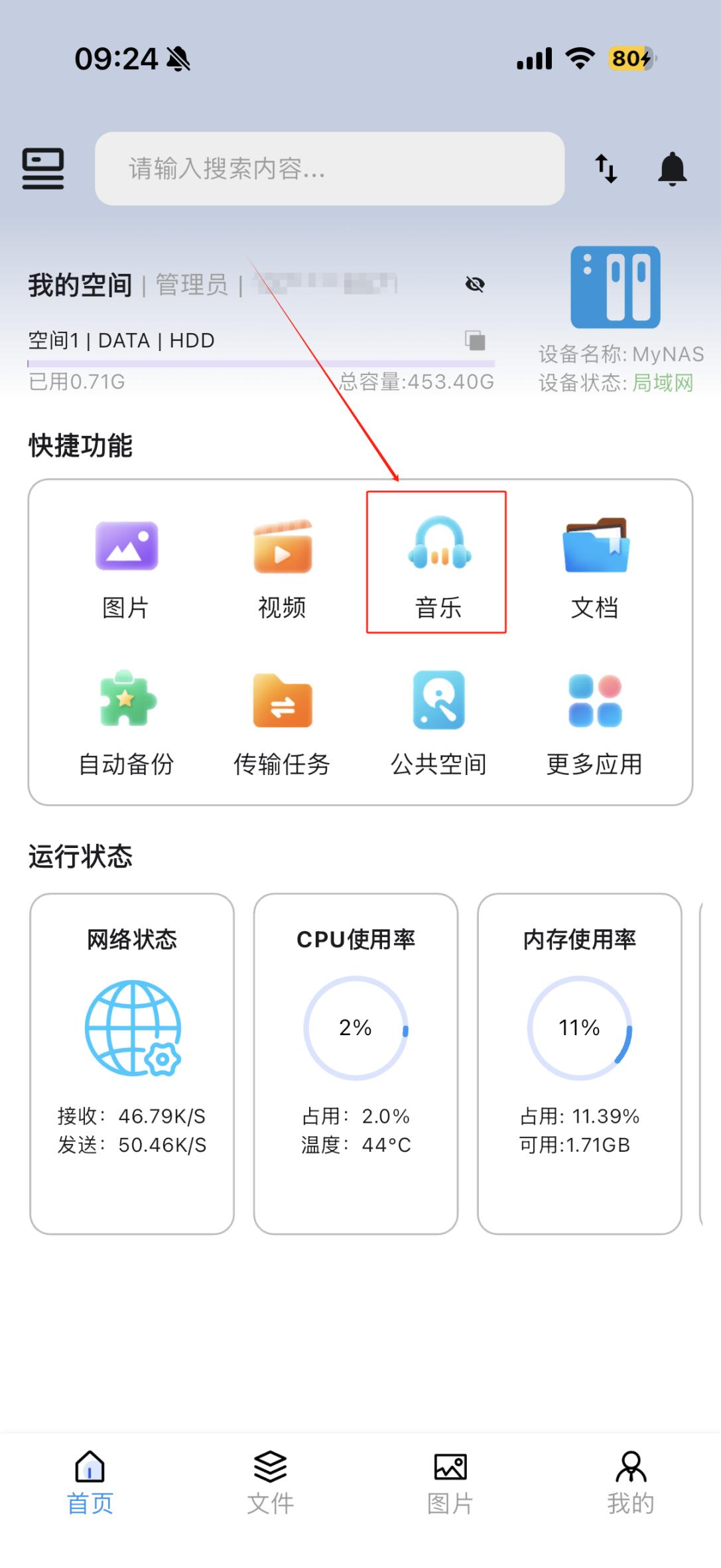
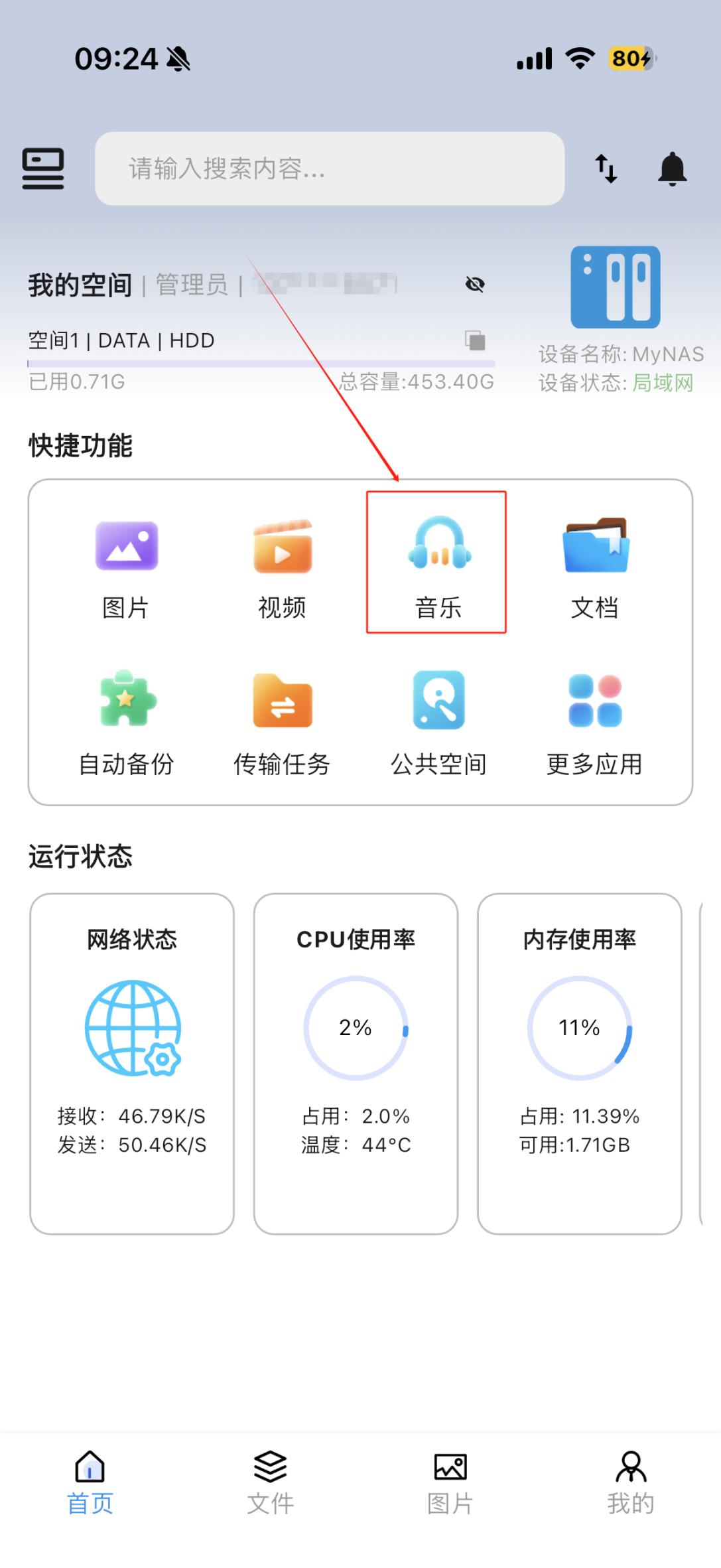
1、点击首页快捷功能区域【音乐】选项;

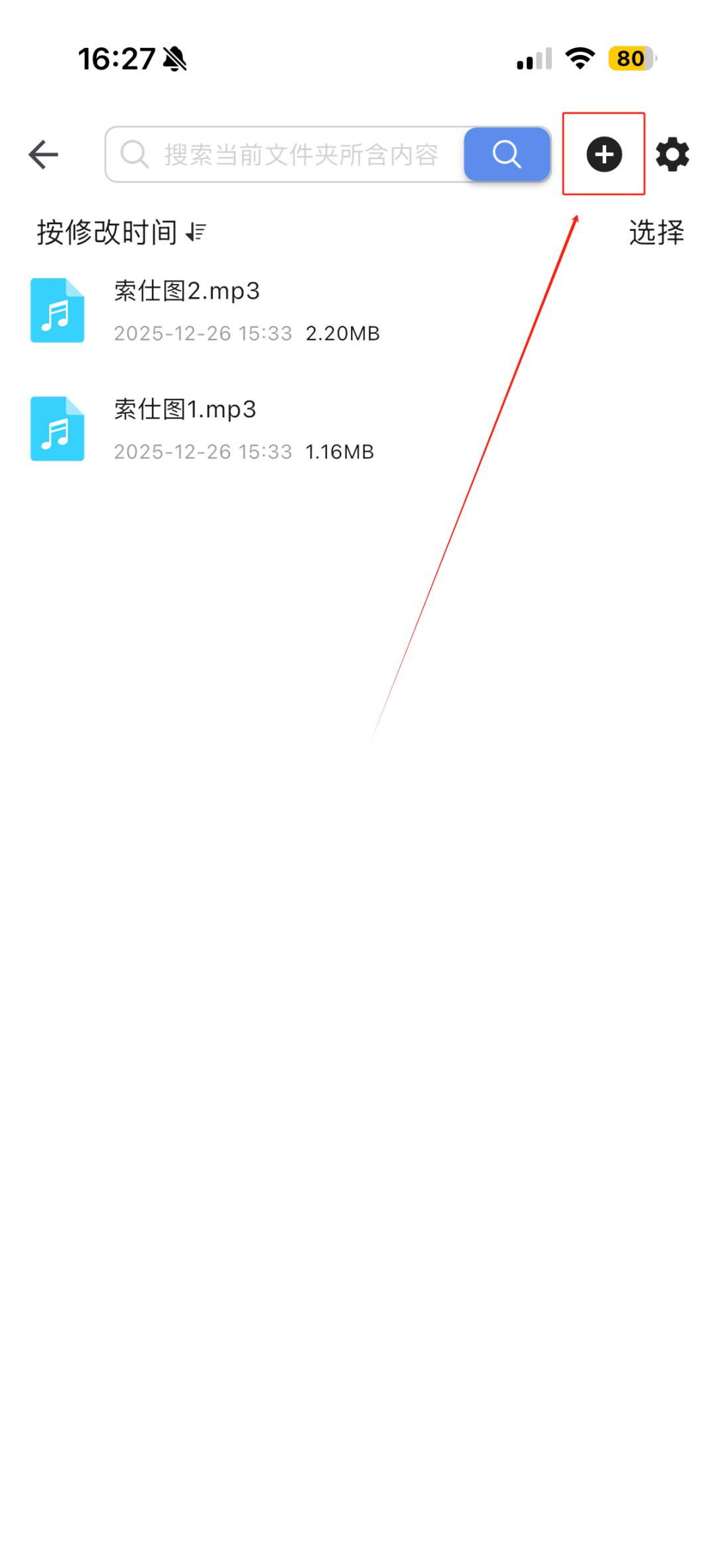
2、点击右上角【+】;

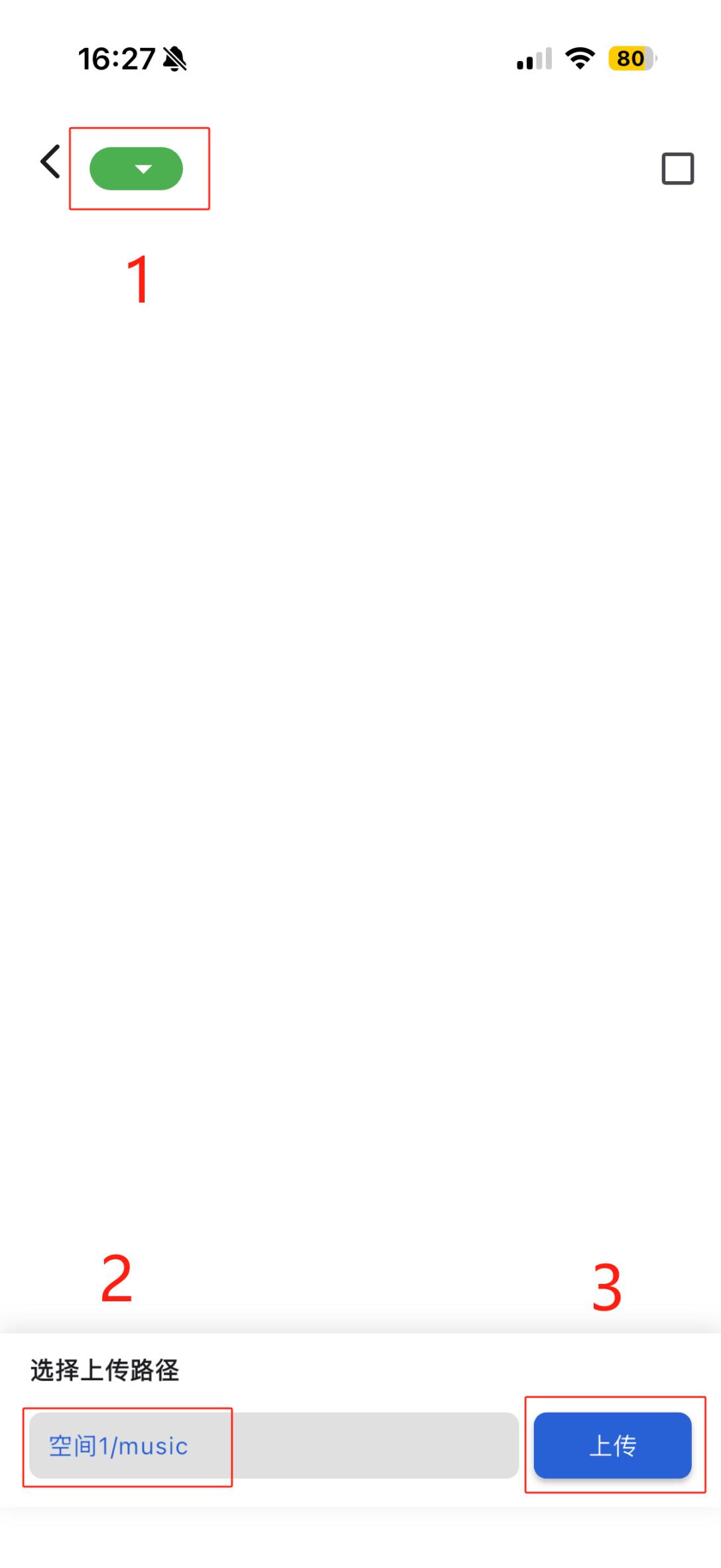
3、点击左上角小箭头选择音乐文件夹,点击左下角【上传路径】选择要上传的目标文件夹,选择好要上传

的音乐后,点击右下角【上传】即可上传成功。

示意图
示意图
示意图
二、视频下载与播放

1、点击主页快捷功能区域【音乐】选项;

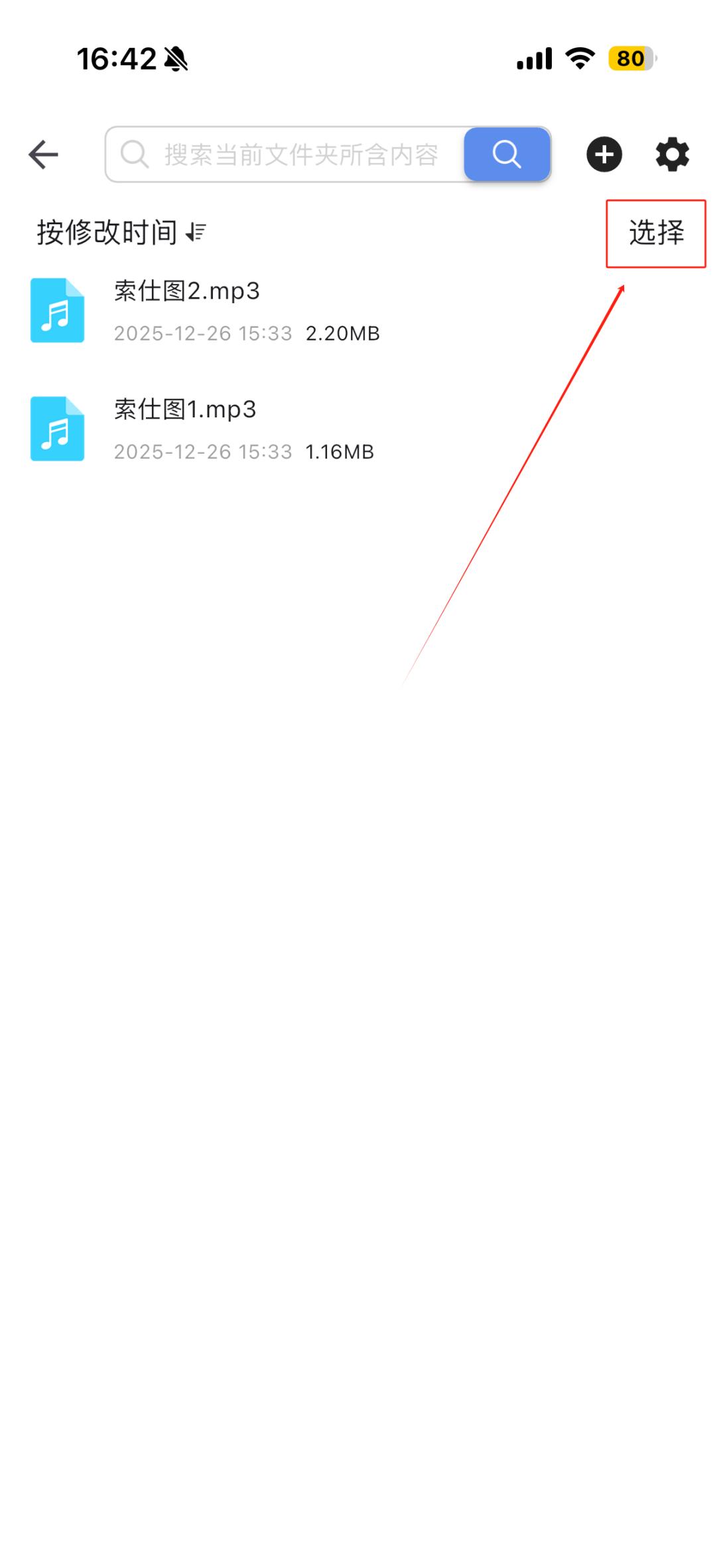
2、点击右上角【选择】并选择要下载的视频,点击下方【下载】即可下载成功;

3、直接点击要播放的音乐文件名,即可播放音乐。

示意图
示意图
三、资源库导入设置流程

1、点击主页快捷功能区域【音乐】选项;

2、点击右上角【设置】进入音乐库管理界面;

示意图
示意图

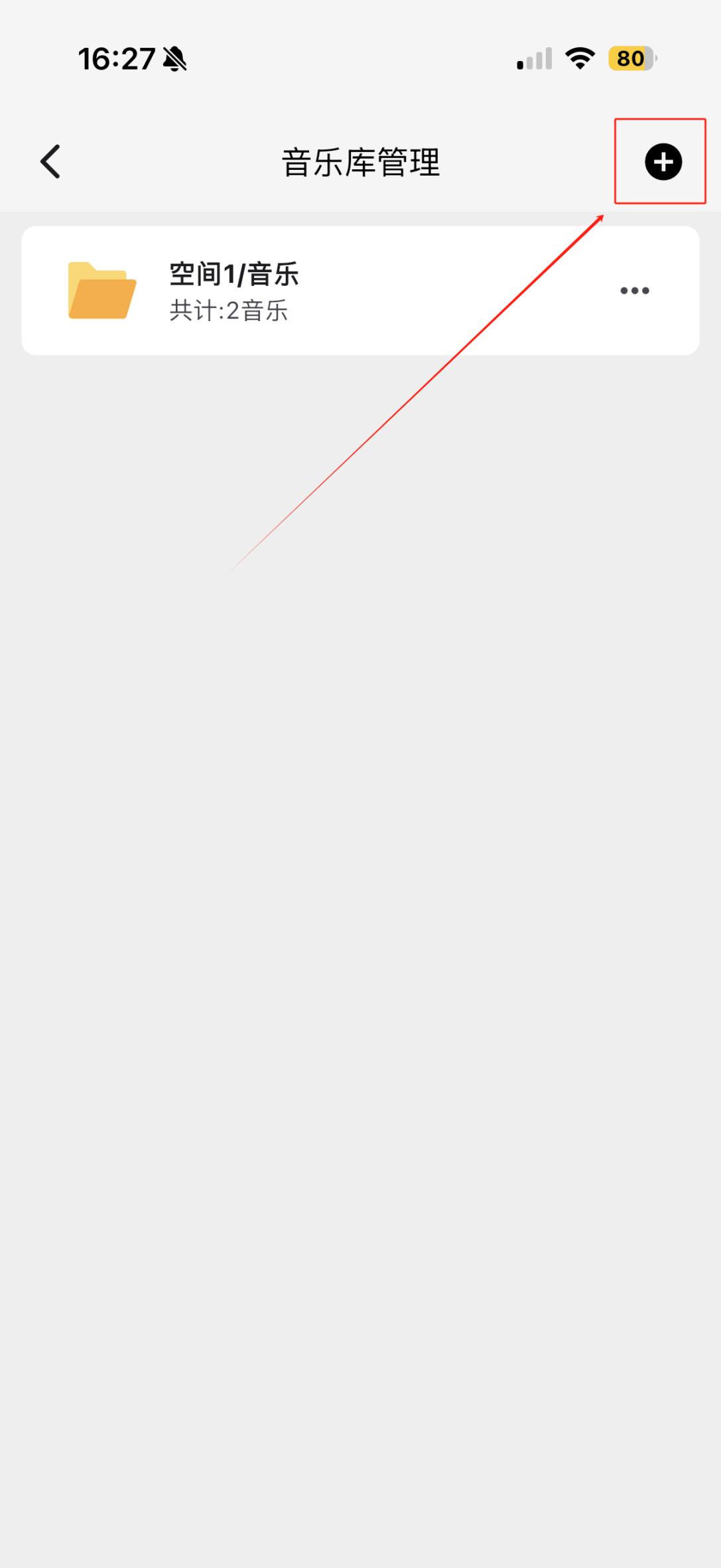
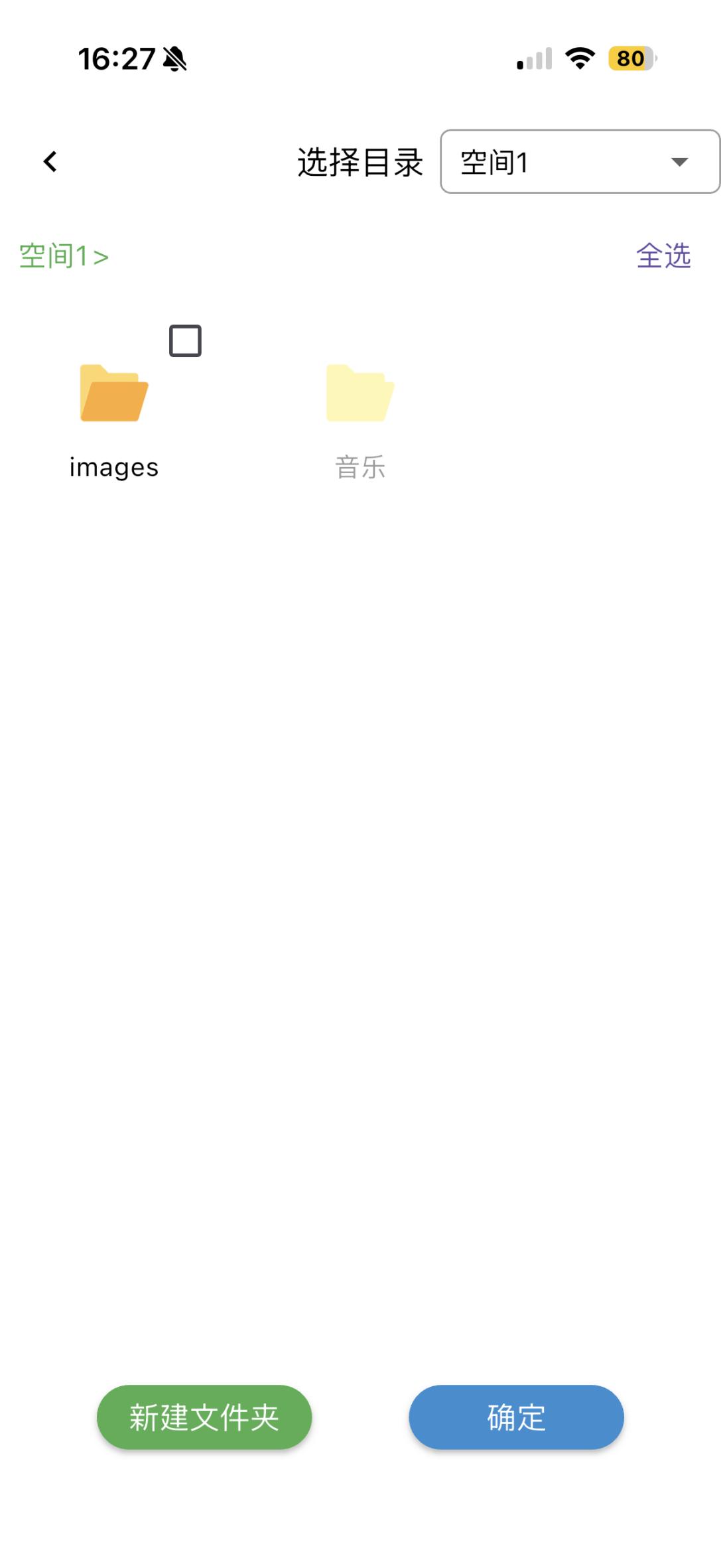
3、点击右上角【+】,可选择要展示的文件夹;

示意图
示意图

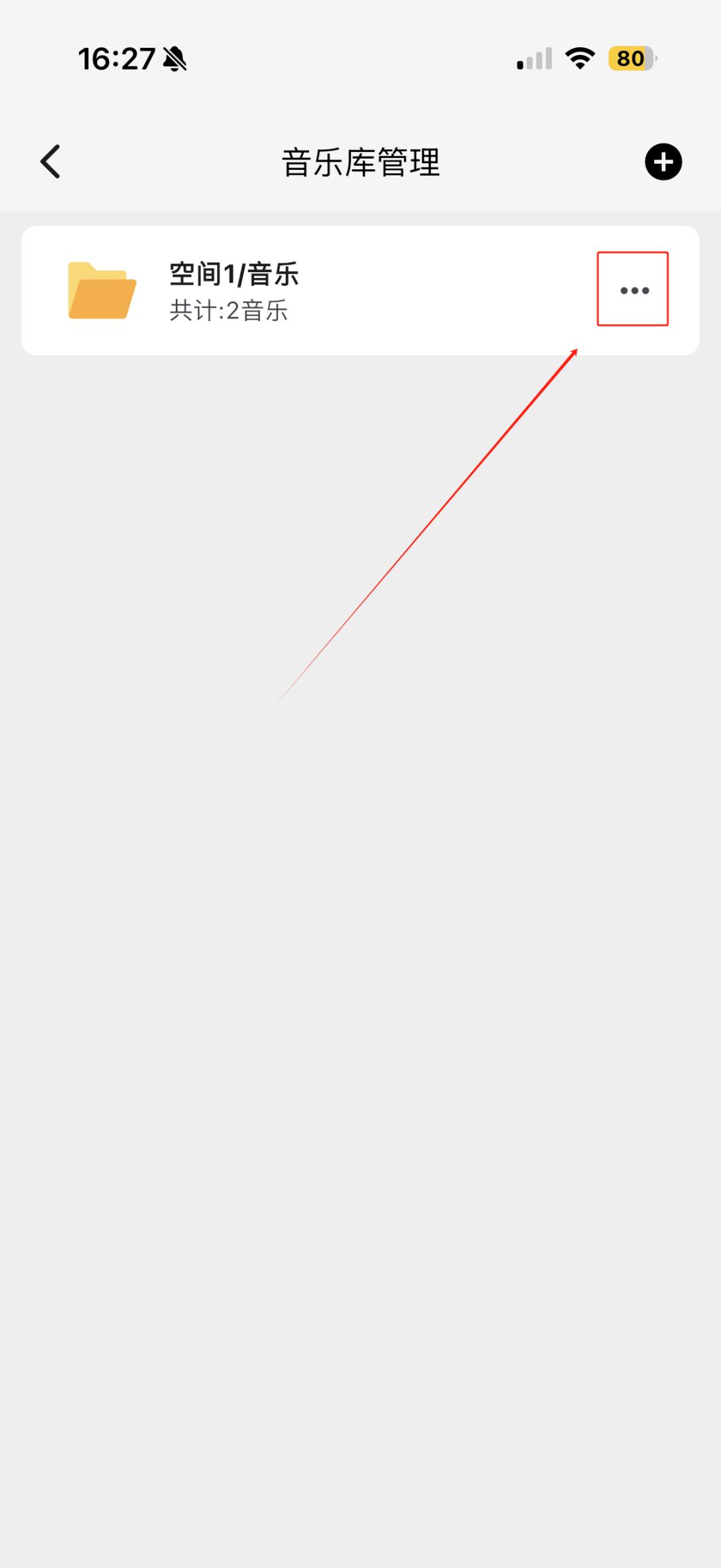
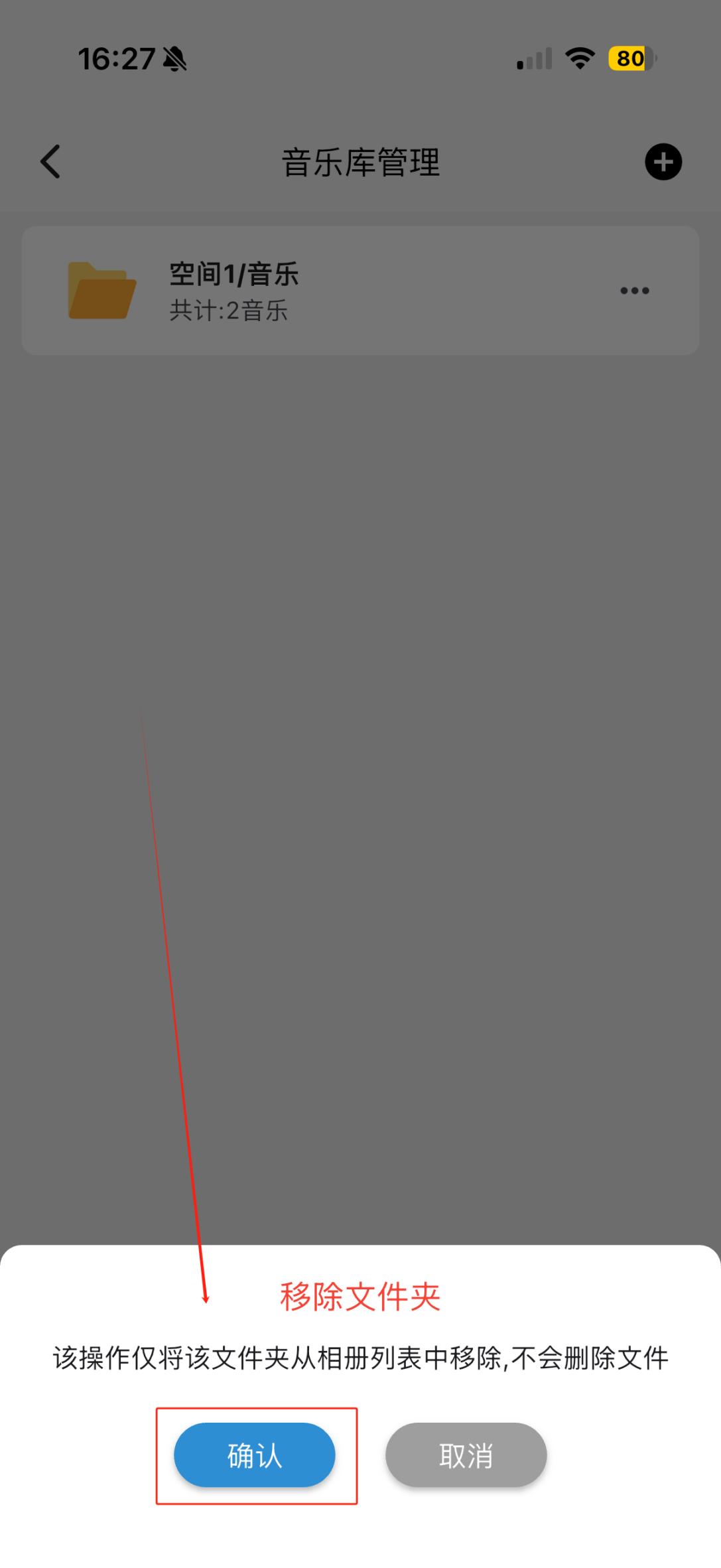
4、点击【···】,选择【确认】可删除当前展示的文件夹。

示意图
示意图

十四、相册自动备份

相册自动备份

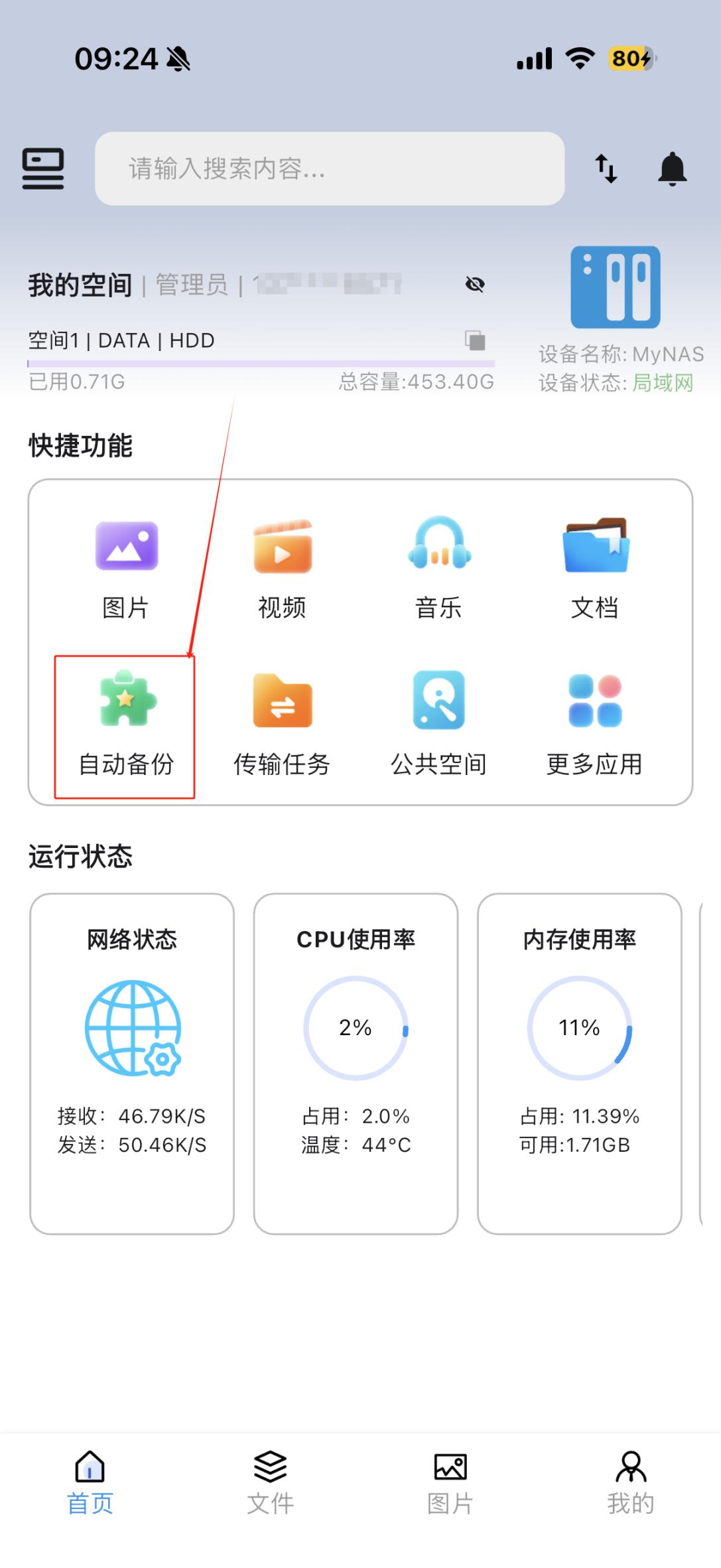
1、点击首页快捷功能区域【自动备份】选项;

2、点击【打开自动备份】开关,并选择要备份的目标磁盘与文件夹。

示意图
示意图

3、选择备份模式

①备份全部

作用:完整扫描相册里所有照片,并自动跳过已在私有服务器中存在的文件

建议使用场景:换新手机、检查漏备份的照片

优势:一次性梳理并备份所有照片,避免遗漏,同时智能去重不浪费空间

②备份更新

作用:仅备份上次备份之后手机相册里新增的照片

建议使用场景:之前备份了大部分照片,最近又拍了一些照片。选择此模式后,只会快速上传新拍的照片

优势:备份速度快,特别适合日常拍照后的轻量同步

5、设定备份策略

①使用流量备份

默认设定为后台自动备份仅在Wi-Fi 环境下进行,用户可手动开启「使用流量备份」开关

建议使用场景:旅行途中拍完照想立刻备份、有紧急工作文件需快速上传供团队查看

②低电量暂停备份

默认设定为不开启「低电量暂停备份」,用户可选择手动开启。开启后当手机电量低于15%时暂停备份,

不影响日常使用,电量恢复后继续备份

十五、传输任务

传输任务

1、点击首页快捷功能区域【传输任务】选项;

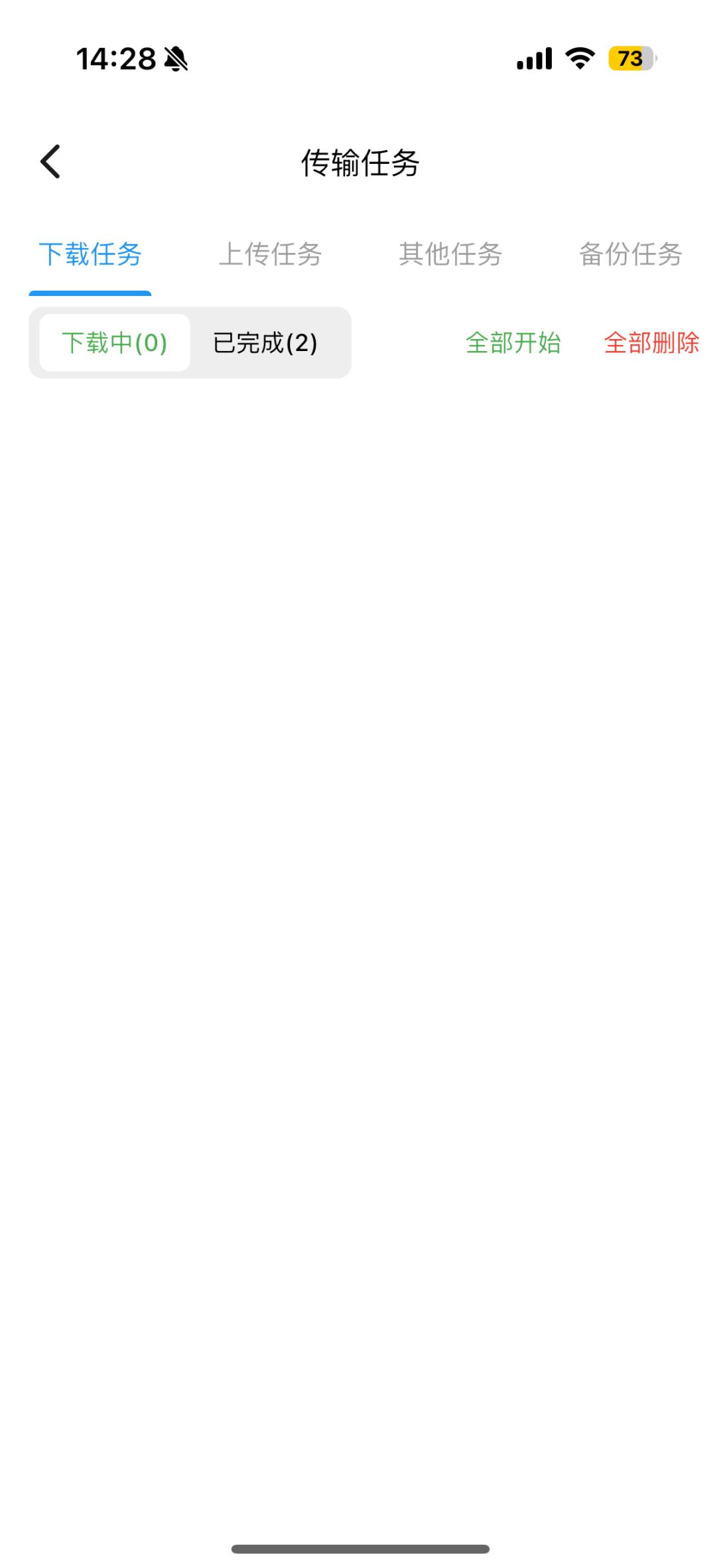
2、点击【下载任务】选项,即可查看下载中/已完成的下载任务,或设置开始/删除任务;

点击【上传任务】选项,即可查看上传中/已完成的上传任务,或设置开始/删除任务;

点击【其他任务】选项,即可查看进行中/已完成的复制/移动任务,或设置开始/删除任务;

点击【备份任务】选项,即可查看备份中/备份失败的任务。

示意图
示意图

十六、成员管理

成员管理

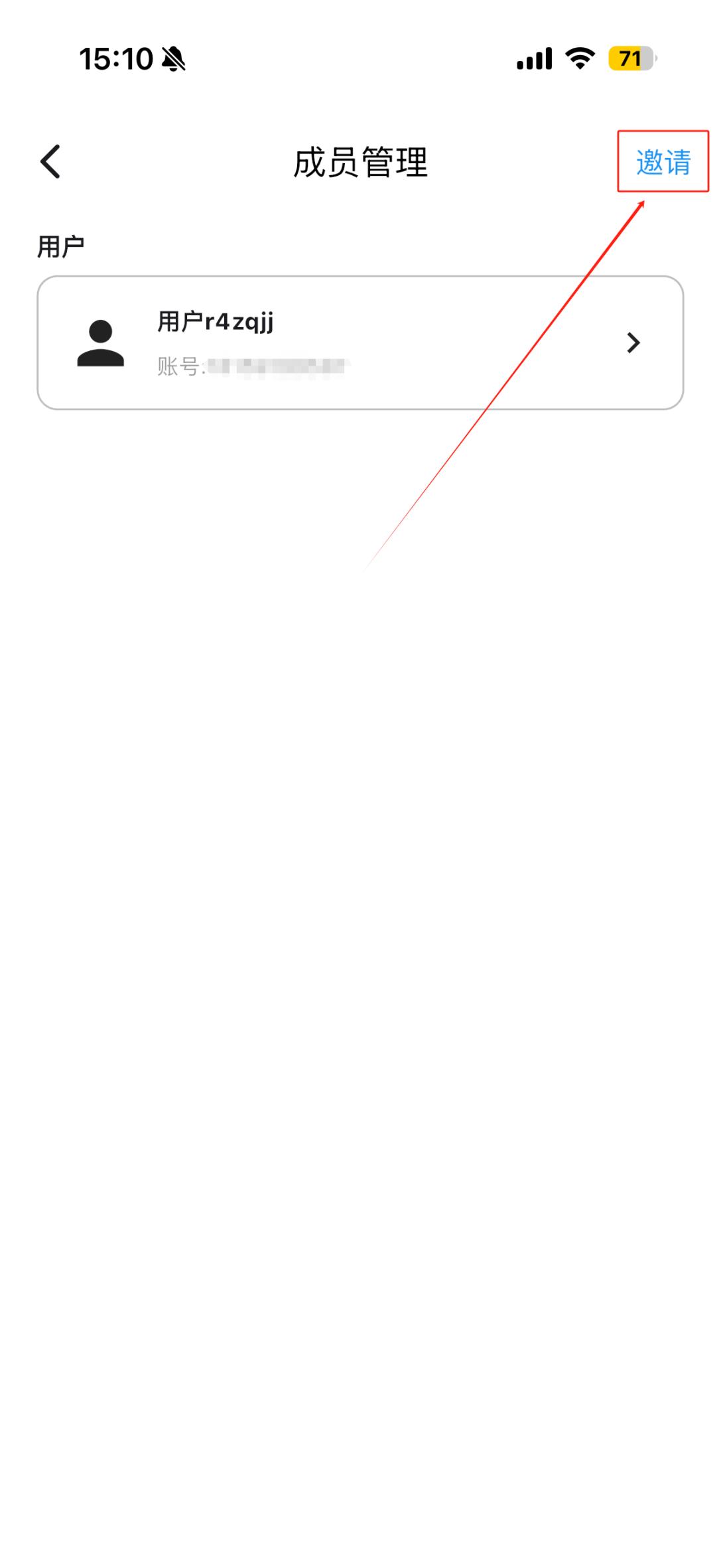
1、点击首页右下角【我的】>【成员管理】;

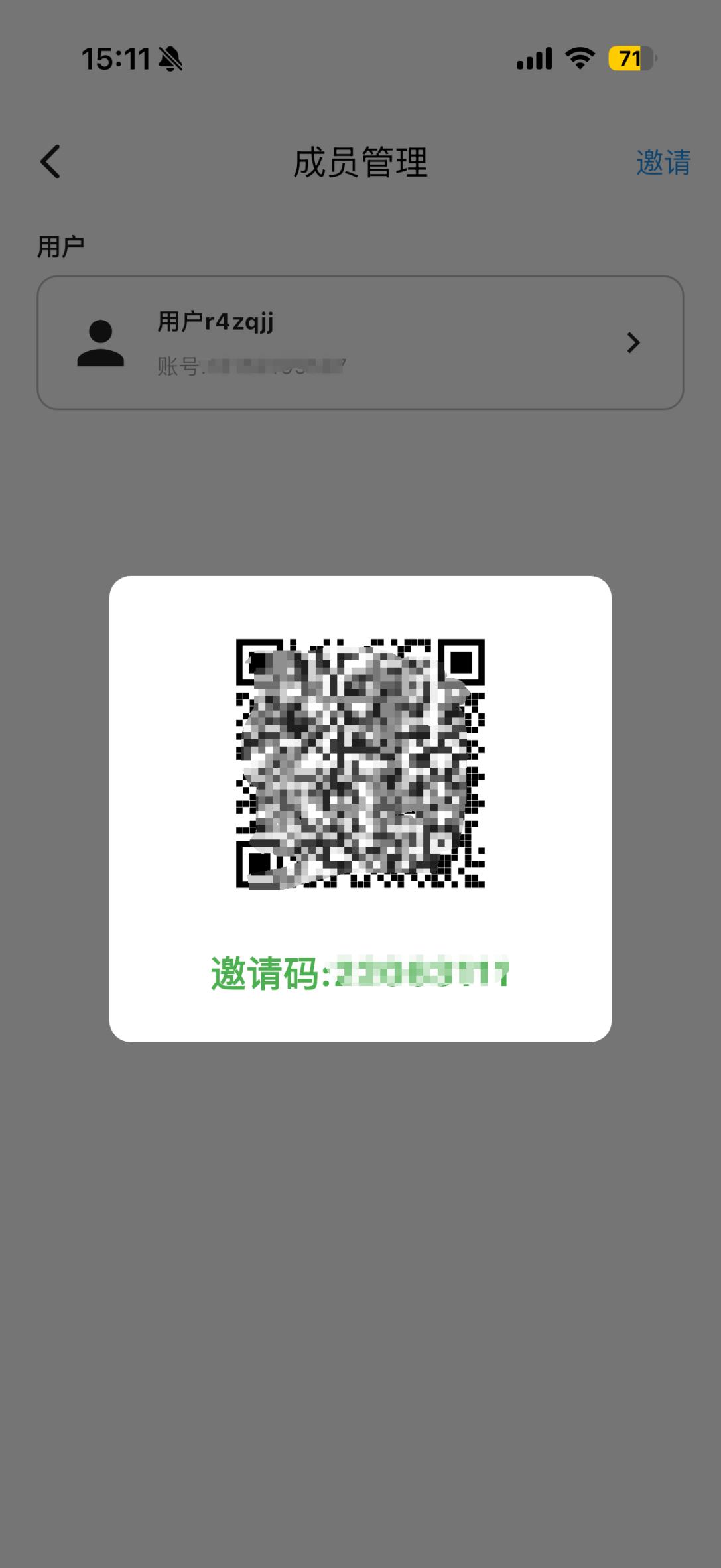
2、点击右上角【邀请】生成二维码,并将二维码保存或直接展示给需要邀请的用户(被邀请人需下载索仕

图私有云APP 并完成注册登录,方可扫码接受邀请);

示意图
示意图
示意图

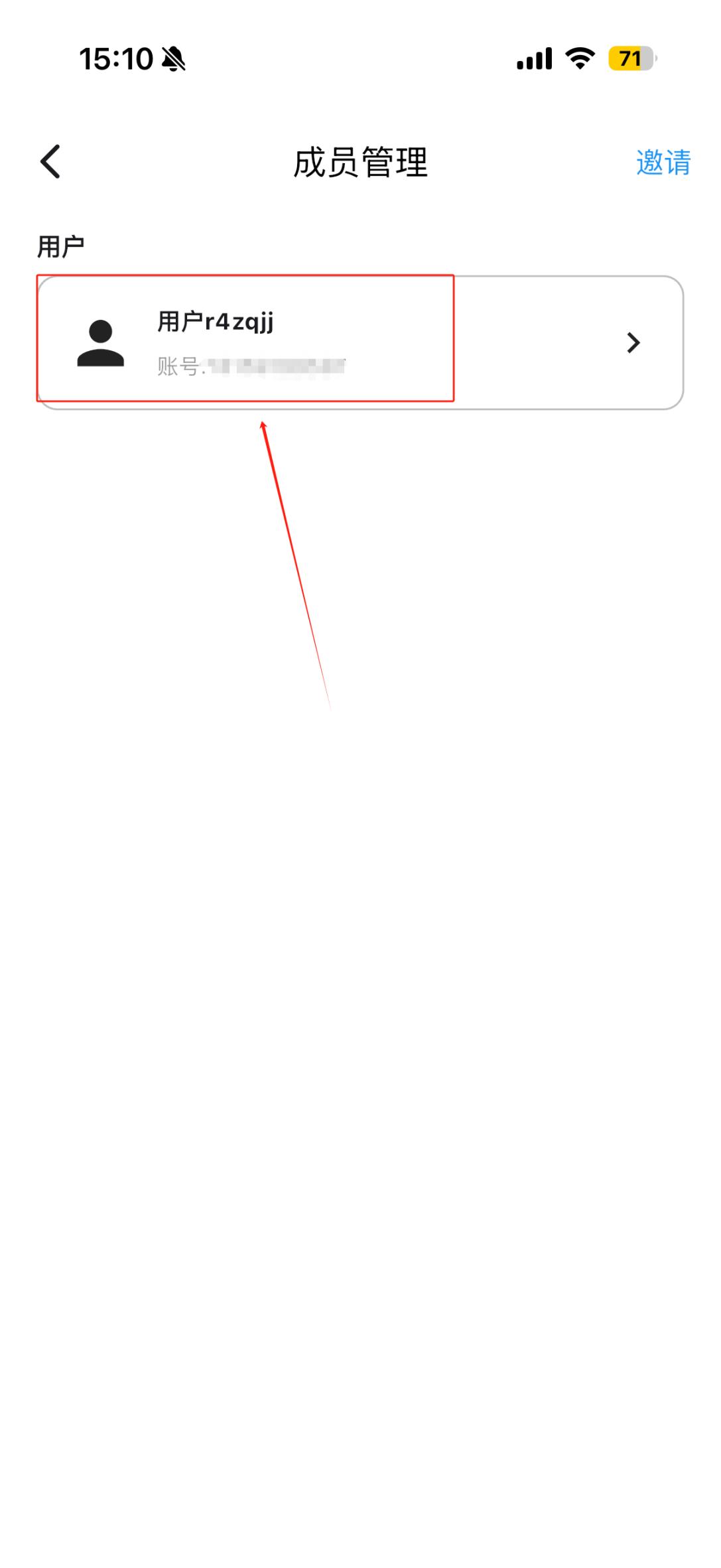
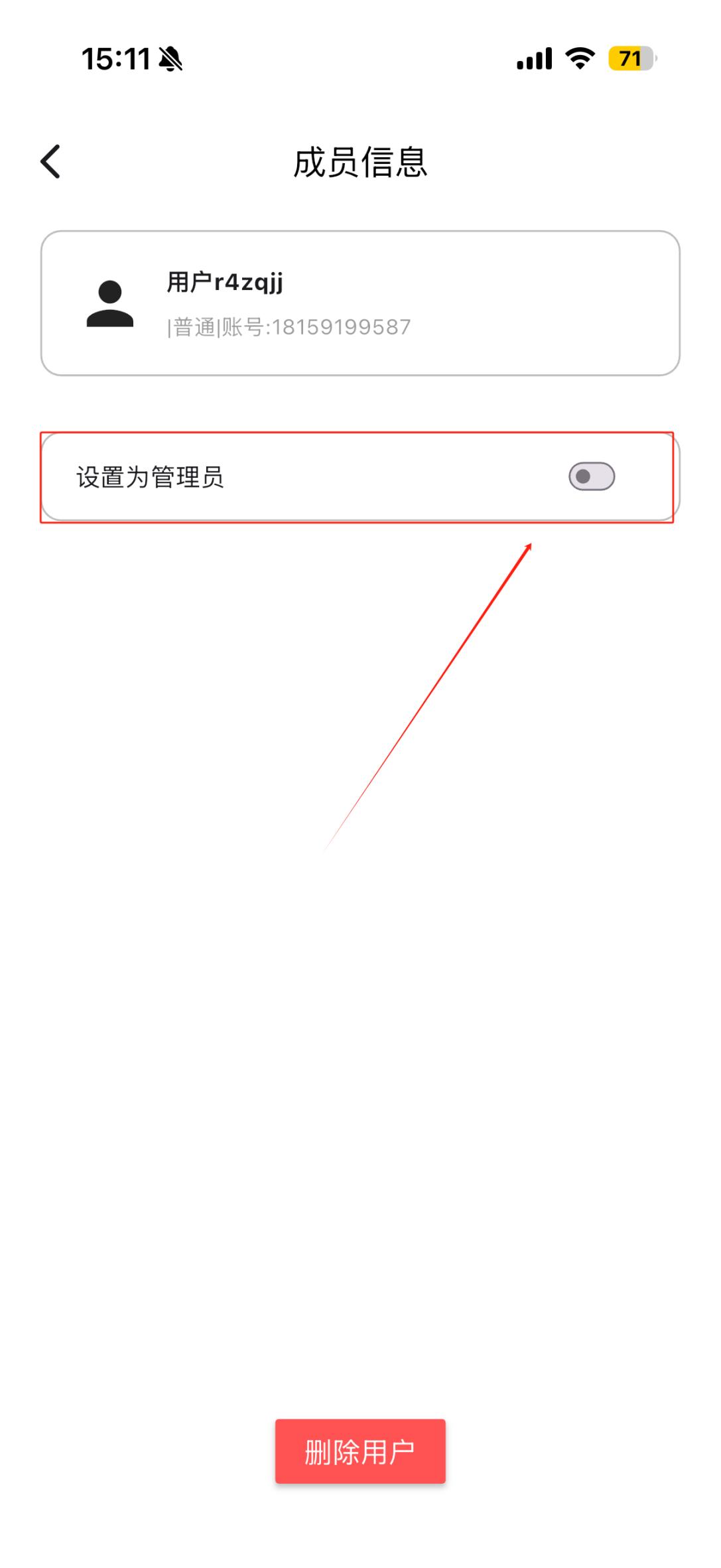
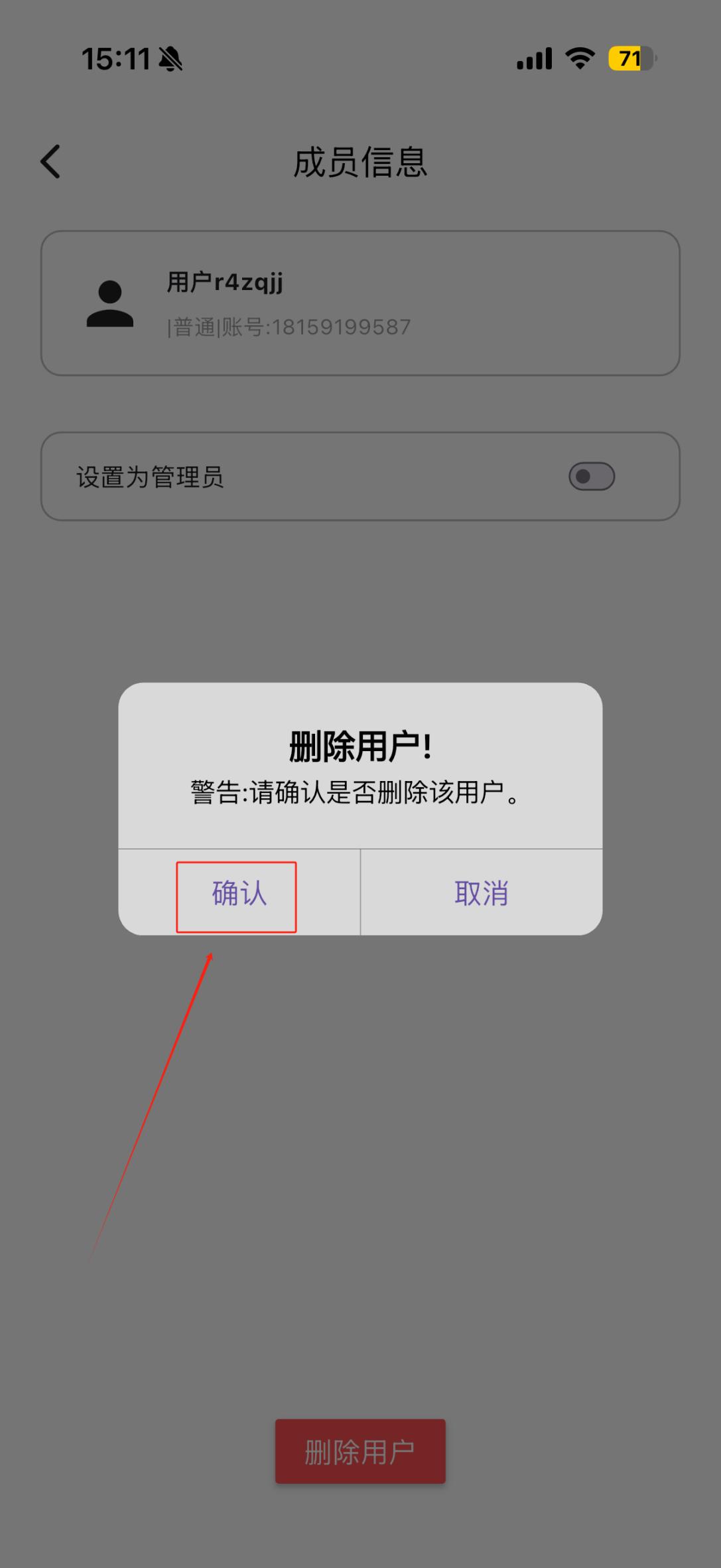
3、点击用户名称即可进入该用户的管理界面。打开【设置为管理员】开关,即可将自己的管理员身份转让

给该用户;点击【删除用户】>【确认】即可从设备上删除该用户。

示意图
示意图
示意图

十七、存储管理

存储管理
一、空间管理(空间创建、删除)

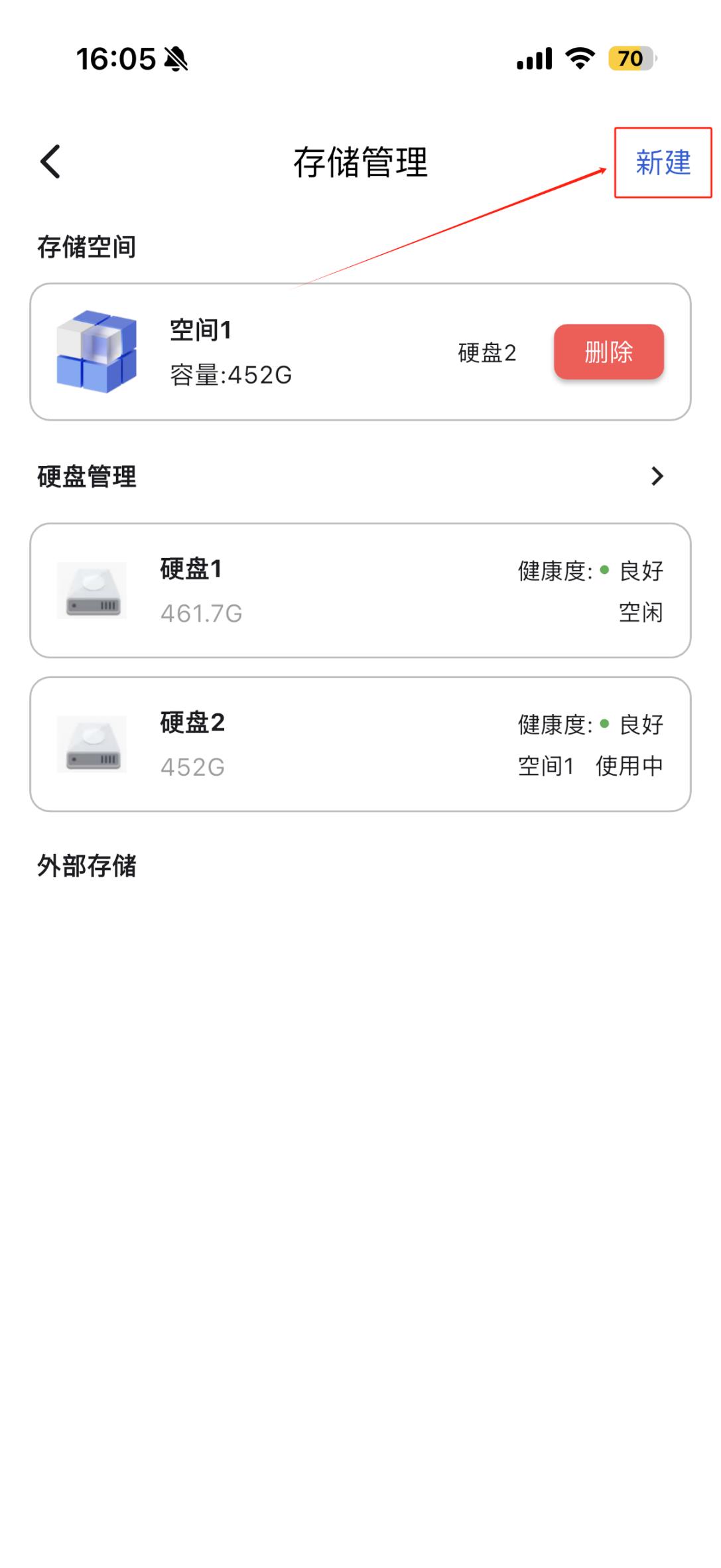
1、点击首页右下角【我的】>【存储管理】;

2、点击右下角【新建】进入空间创建界面;

示意图
示意图

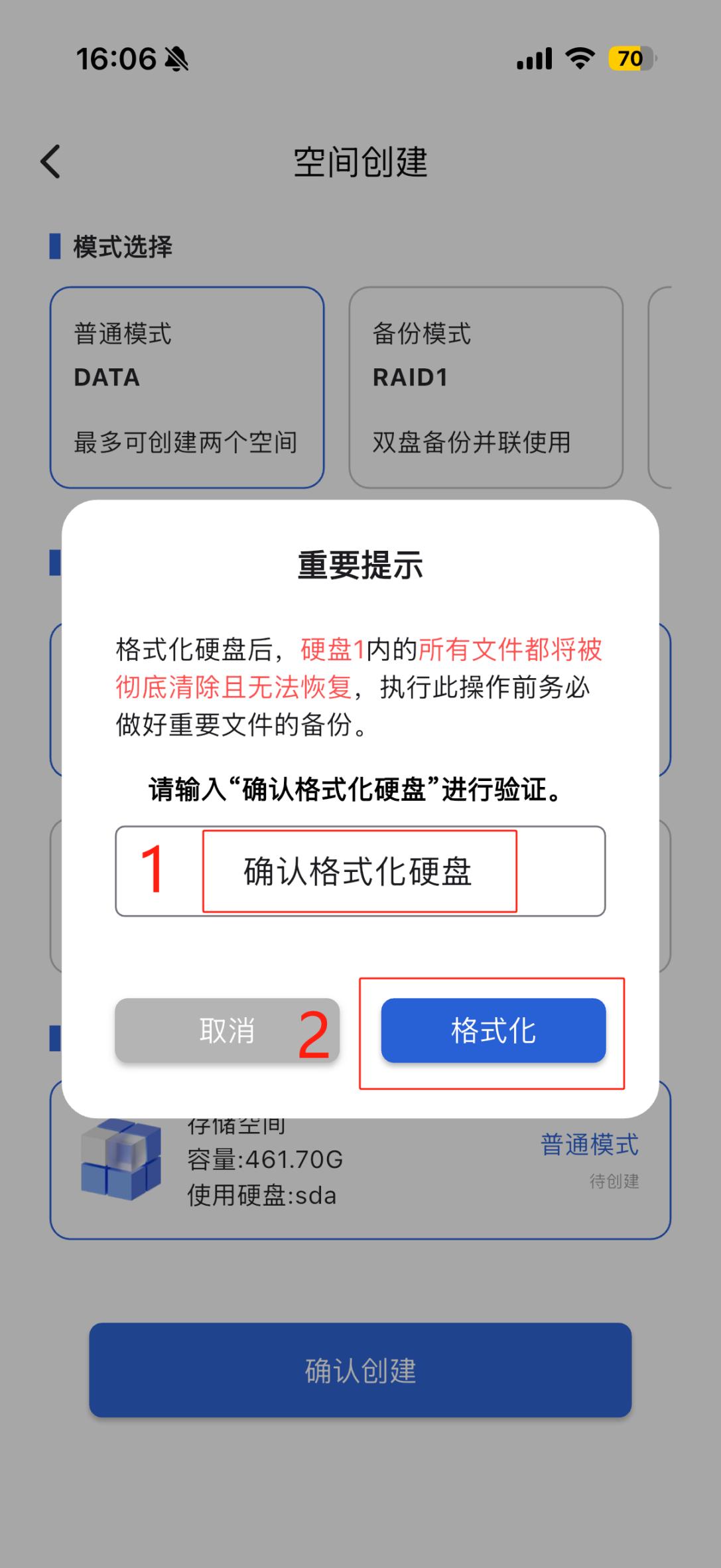
3、选择存储模式后点击【确认创建】,在弹出的窗口中输入【确认格式化硬盘】并点击【格式化】按钮,

待硬盘格式化后即可成功创建空间。

示意图
示意图

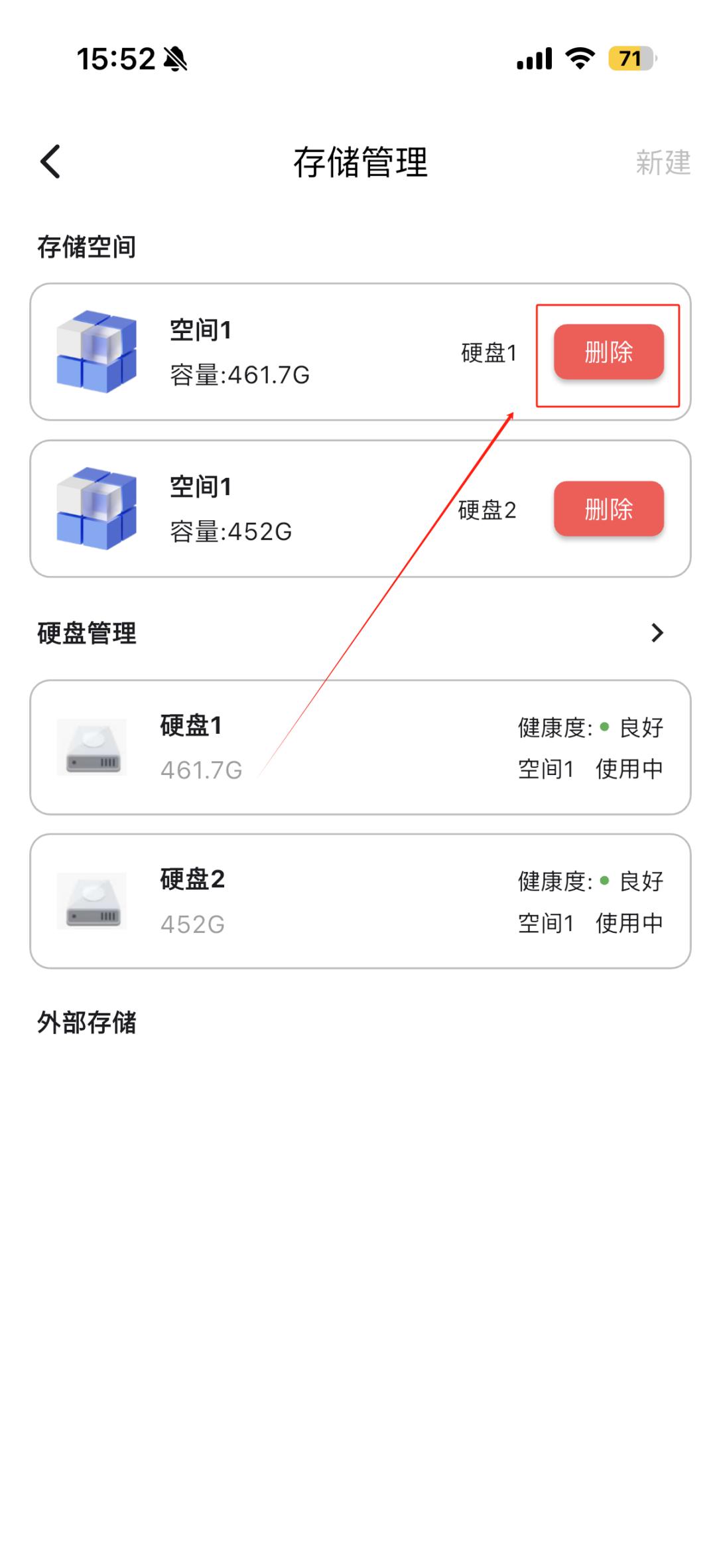
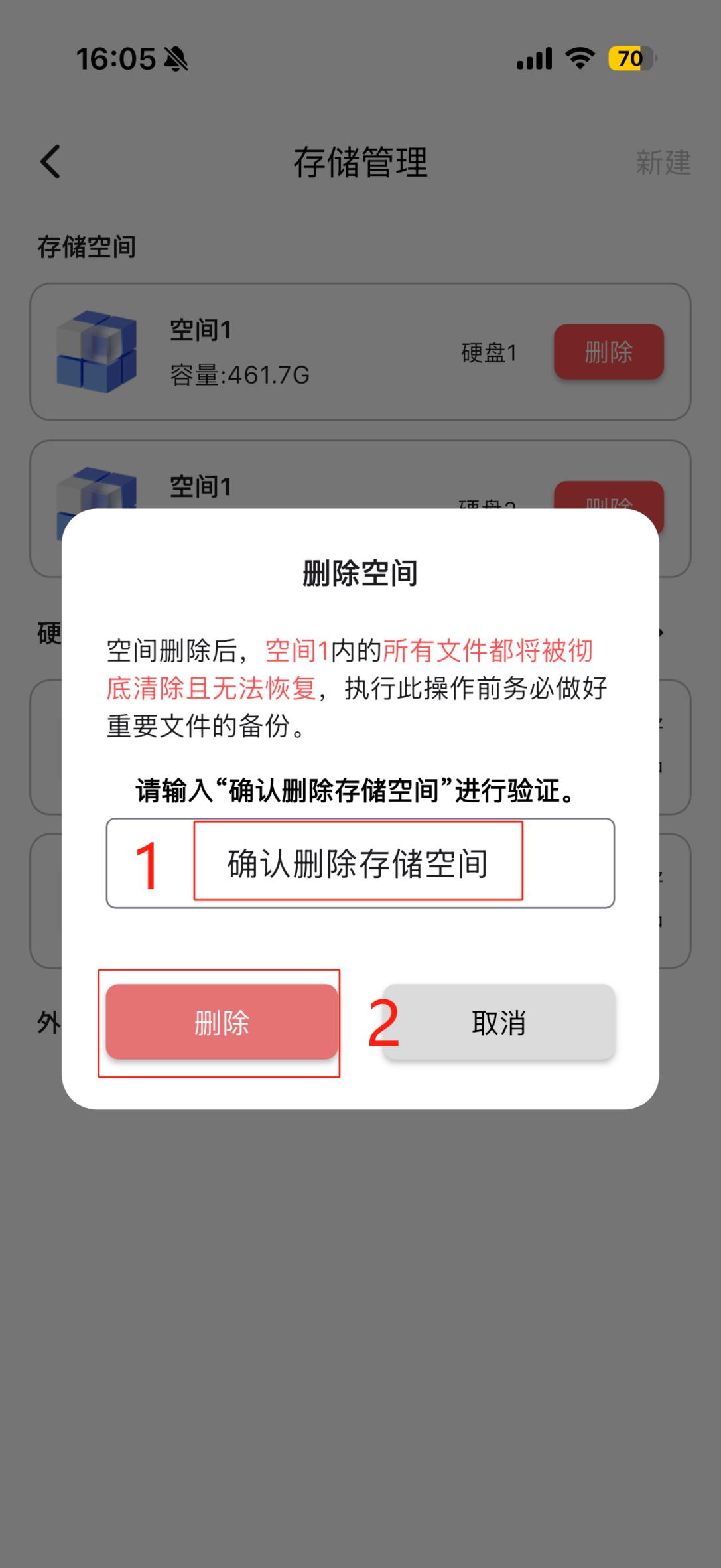
4、选择好要删除的空间后点击右侧【删除】,在弹出的窗口中输入【确认删除存储空间】并点击【删除】

按钮即可删除空间。

示意图
示意图
二、硬盘管理(硬盘信息、状态、休眠设置)

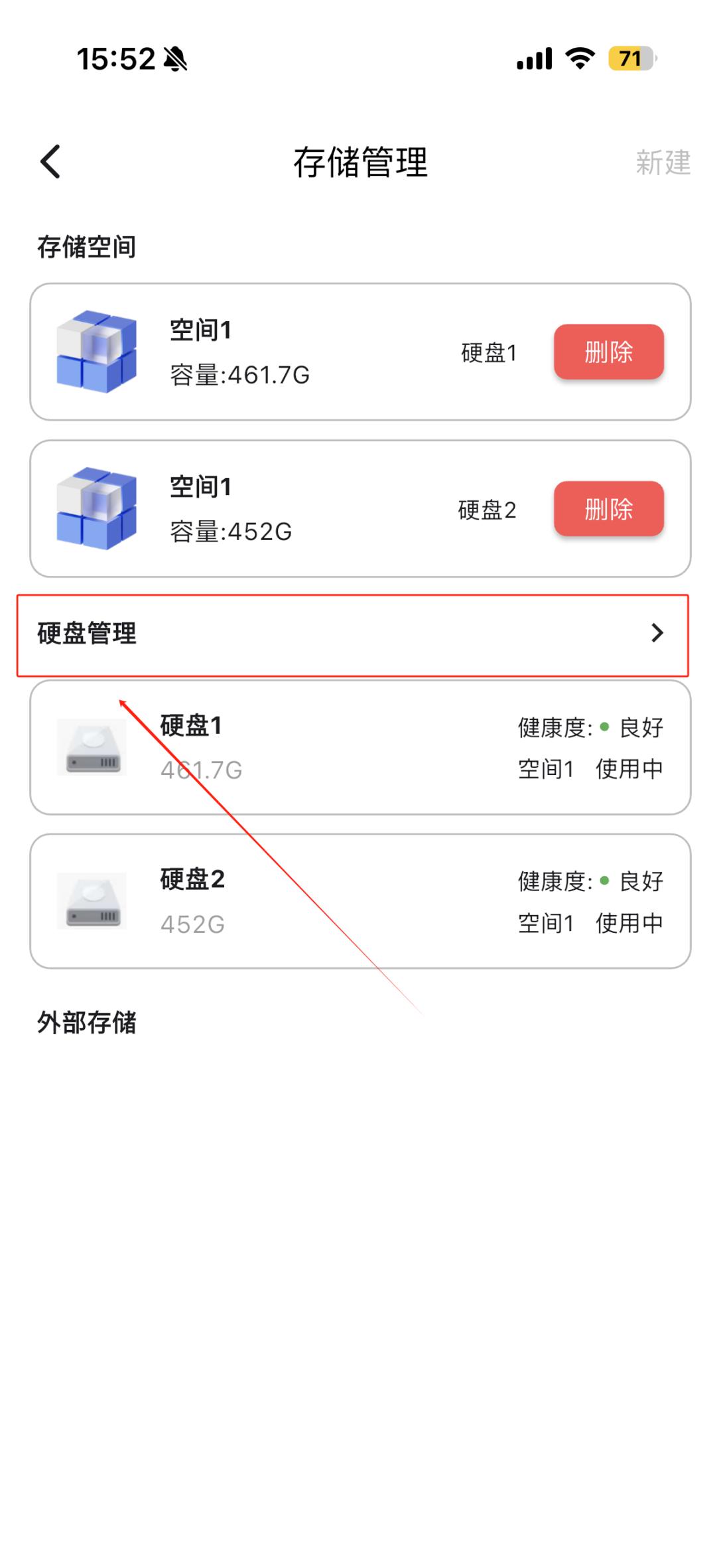
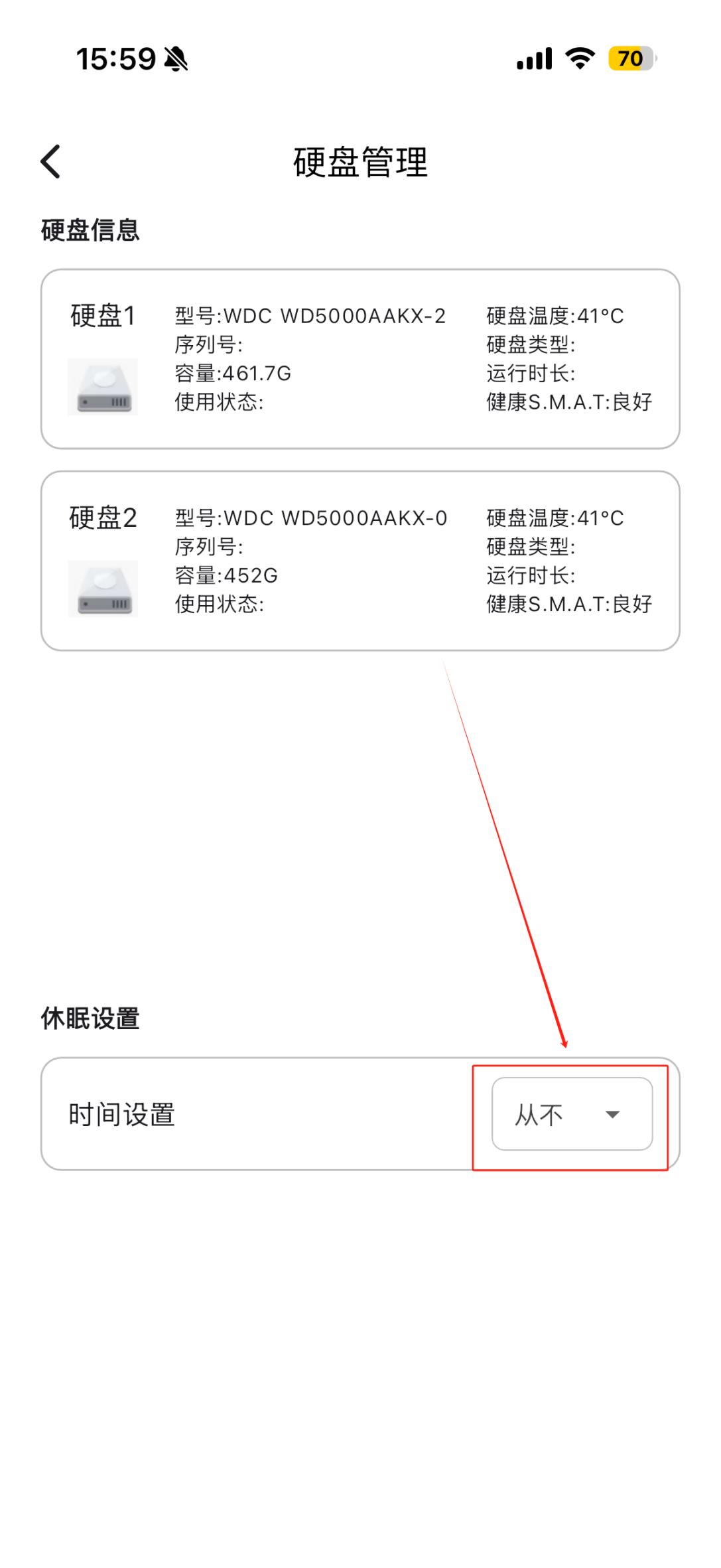
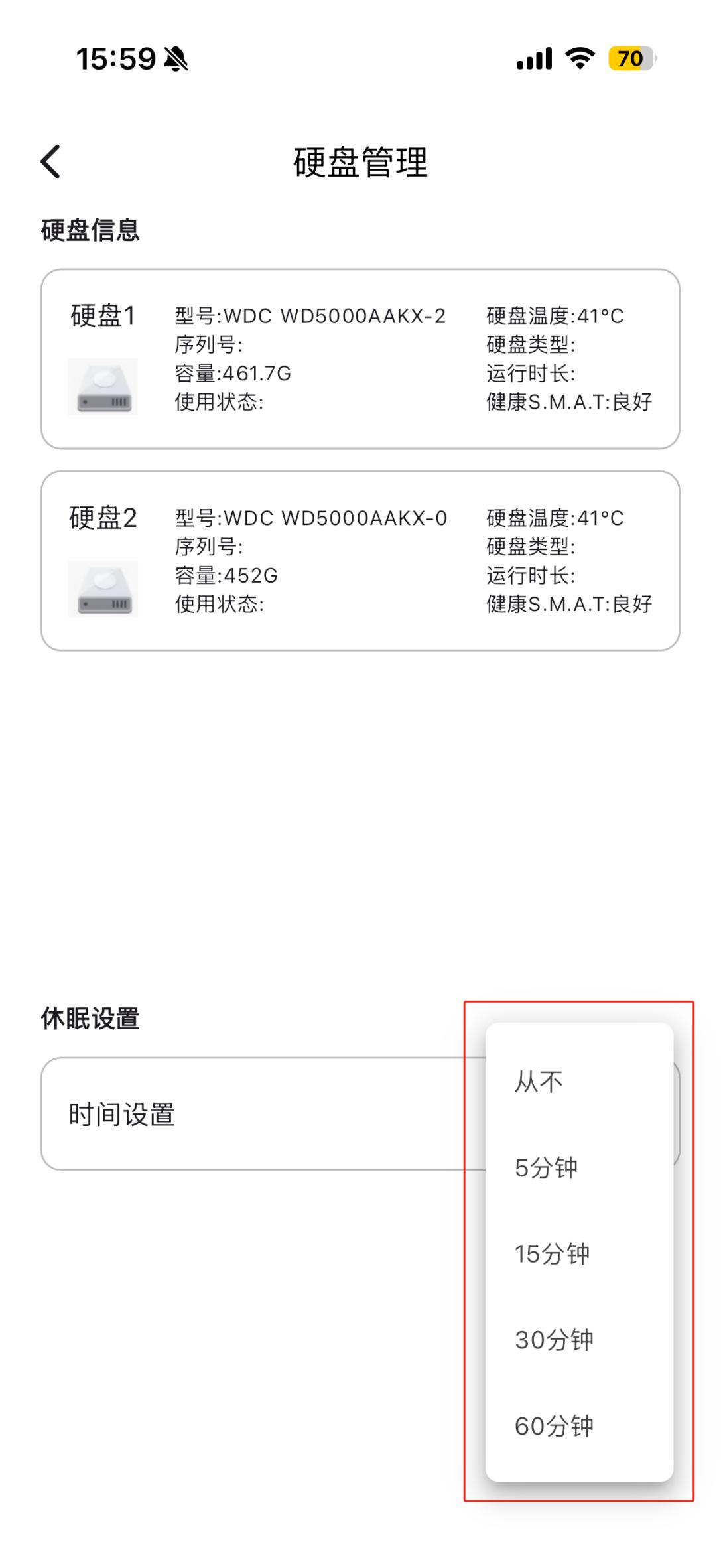
1、点击首页右下角【我的】>【存储管理】>【硬盘管理】,即可查看硬盘的信息及状态;

2、点击休眠设置区域的箭头,即可设置硬盘休眠时间。

示意图
示意图
示意图
三、外部存储(外接U 盘挂载、卸载操作)

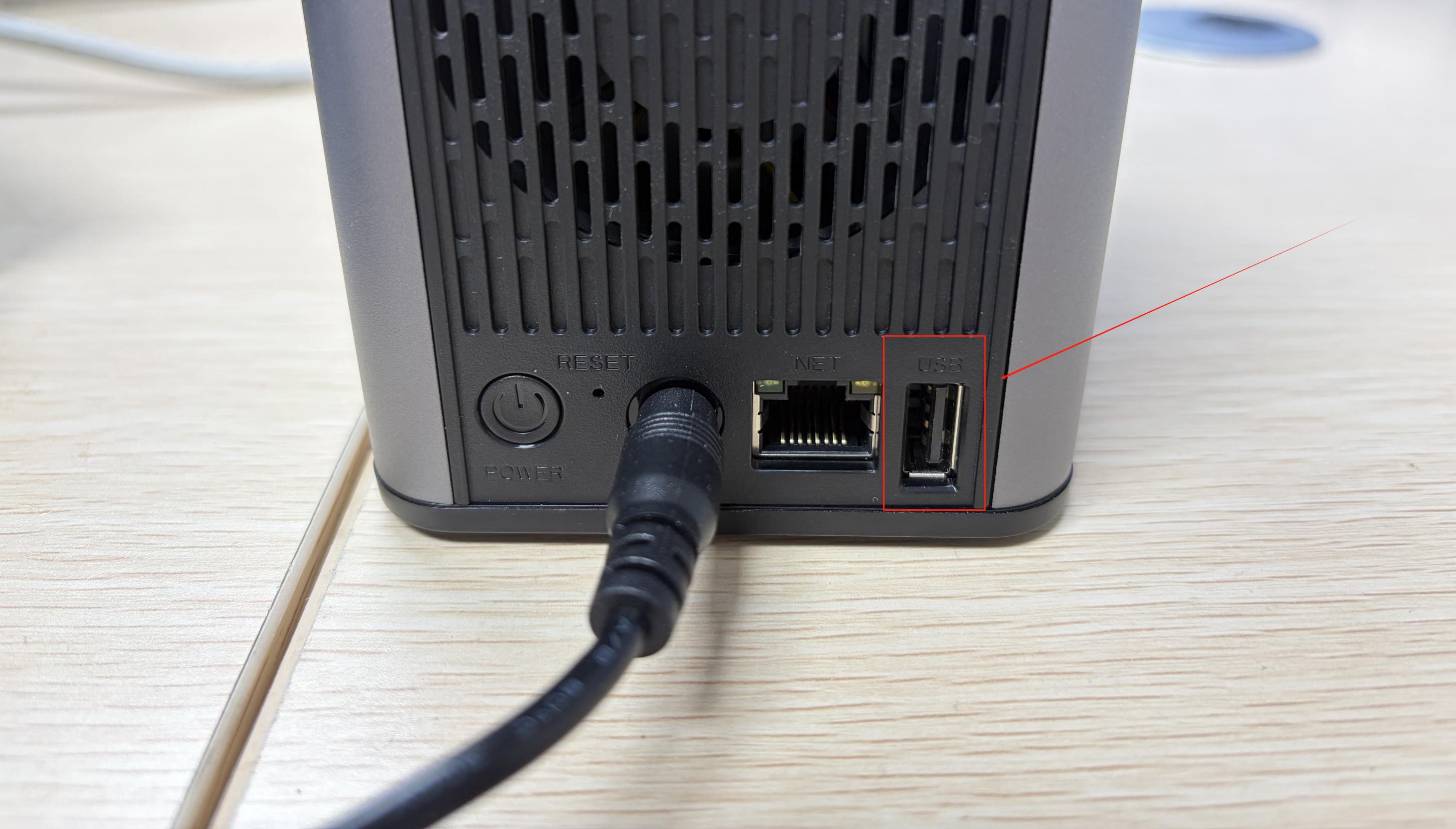
1、在设备背面的USB 接口插入U 盘;

示意图

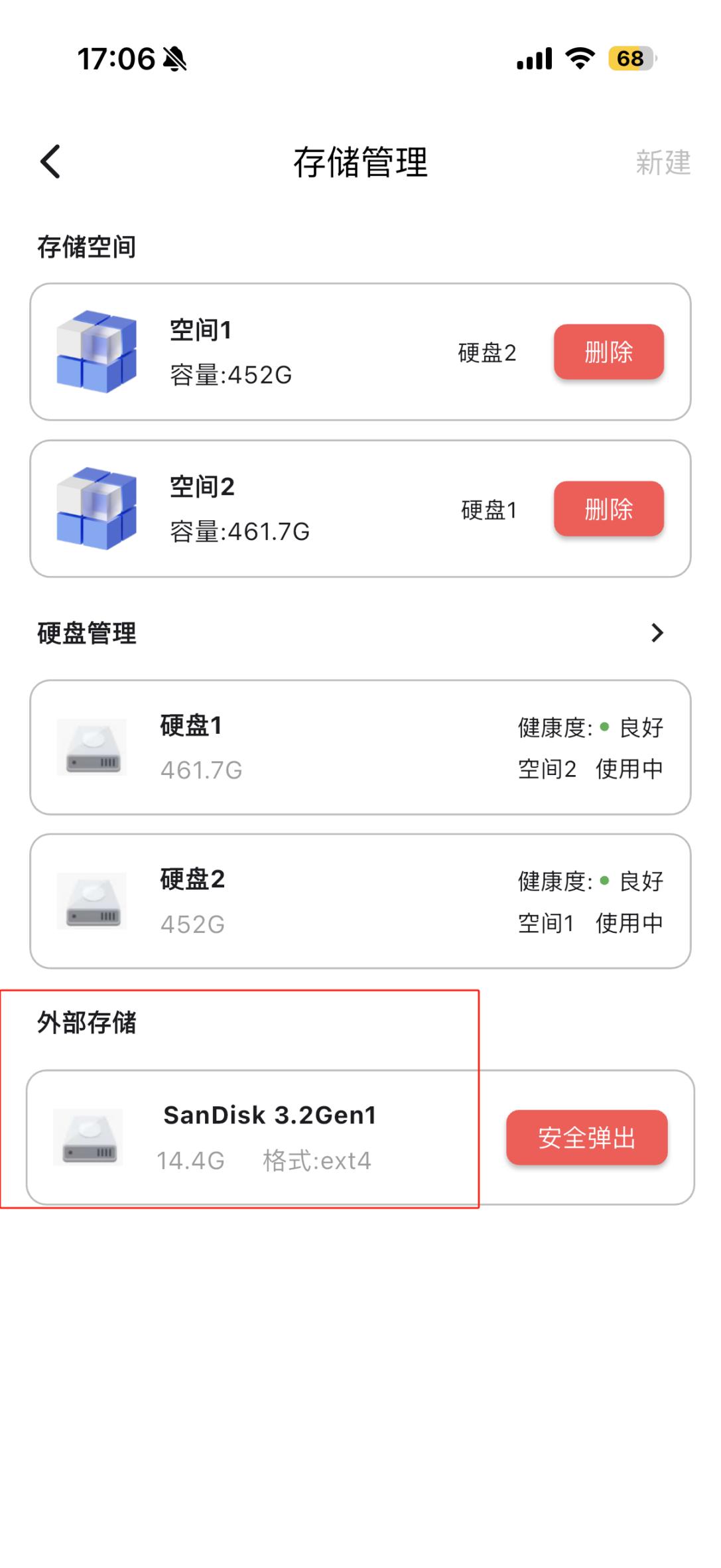
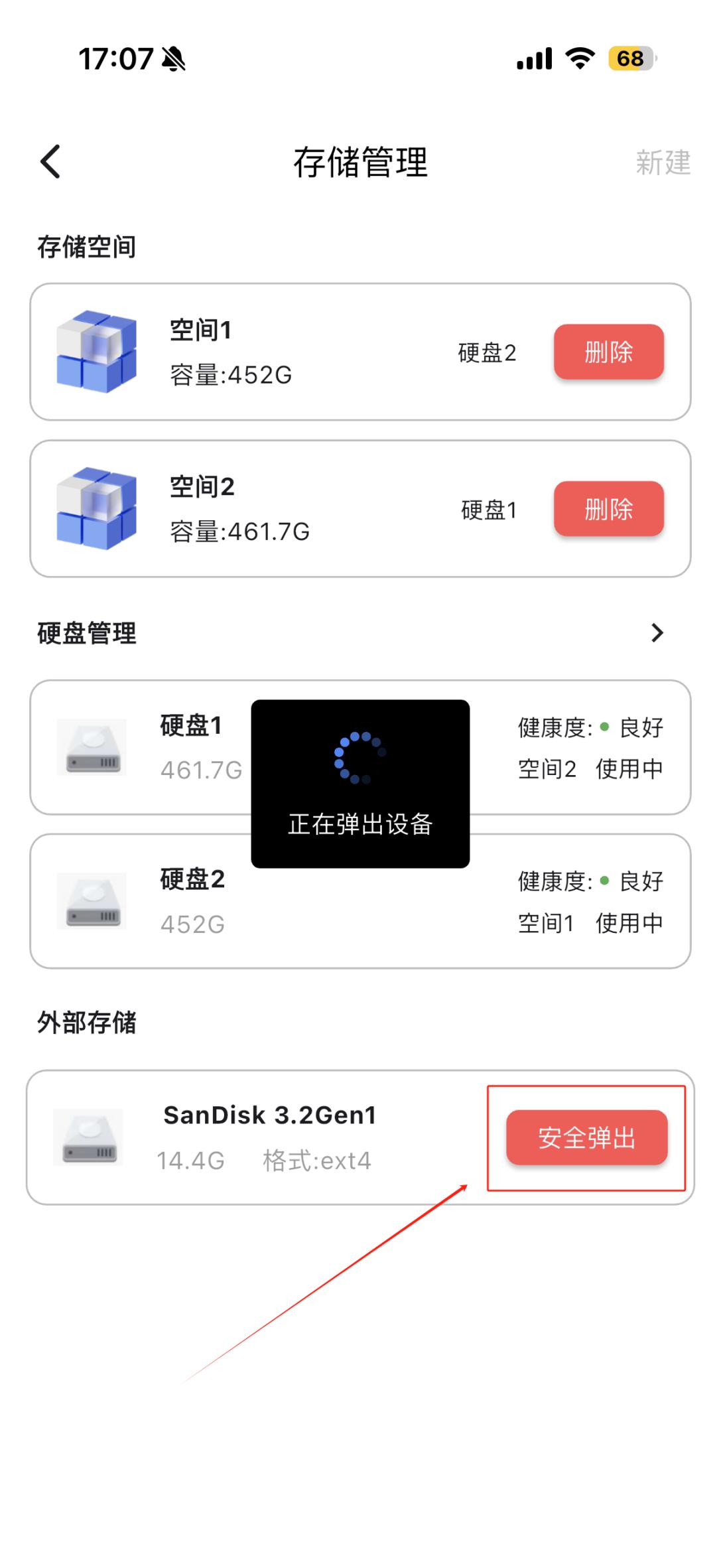
2、重新进入【存储管理】界面,等待【外部存储】板块自动弹出U 盘设备。如需卸载U 盘,点击右侧【安

全弹出】按钮,稍等片刻后拔出U 盘即可。

示意图
示意图

🔍

未找到匹配的内容