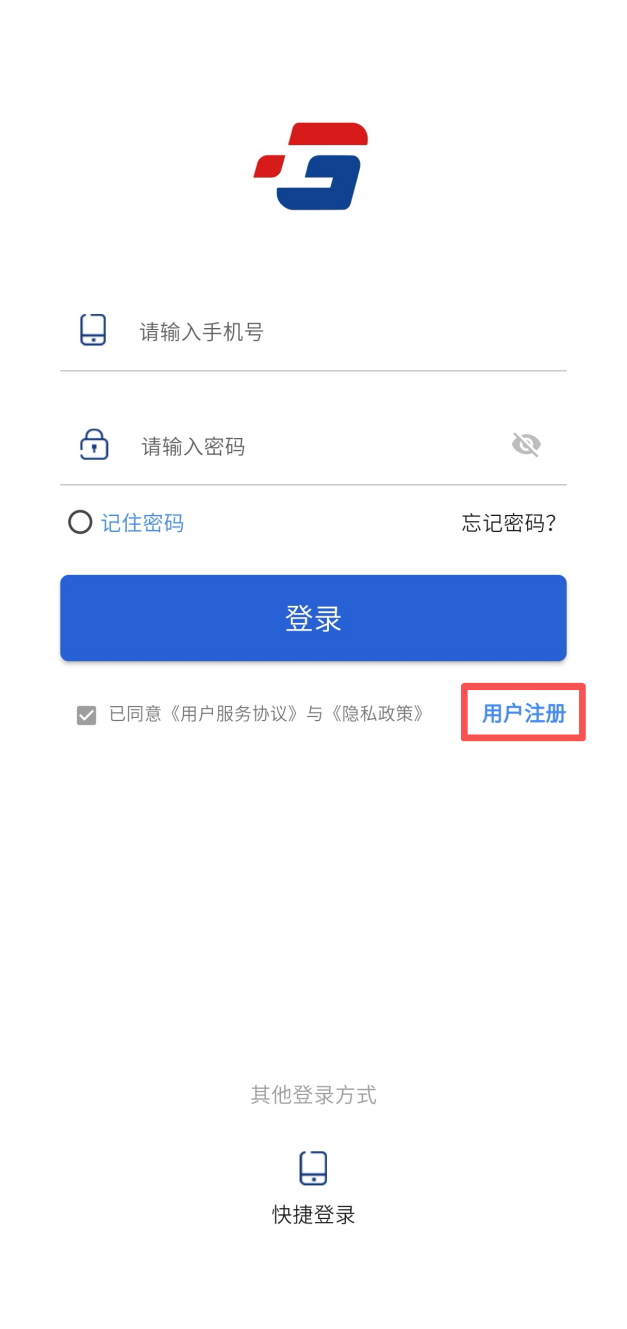
第一步:点击“用户注册”
进入注册页面,开始创建您的账号。
第二步:填写信息,完成账号注册
按提示填写必要信息,提交后即可成功注册。
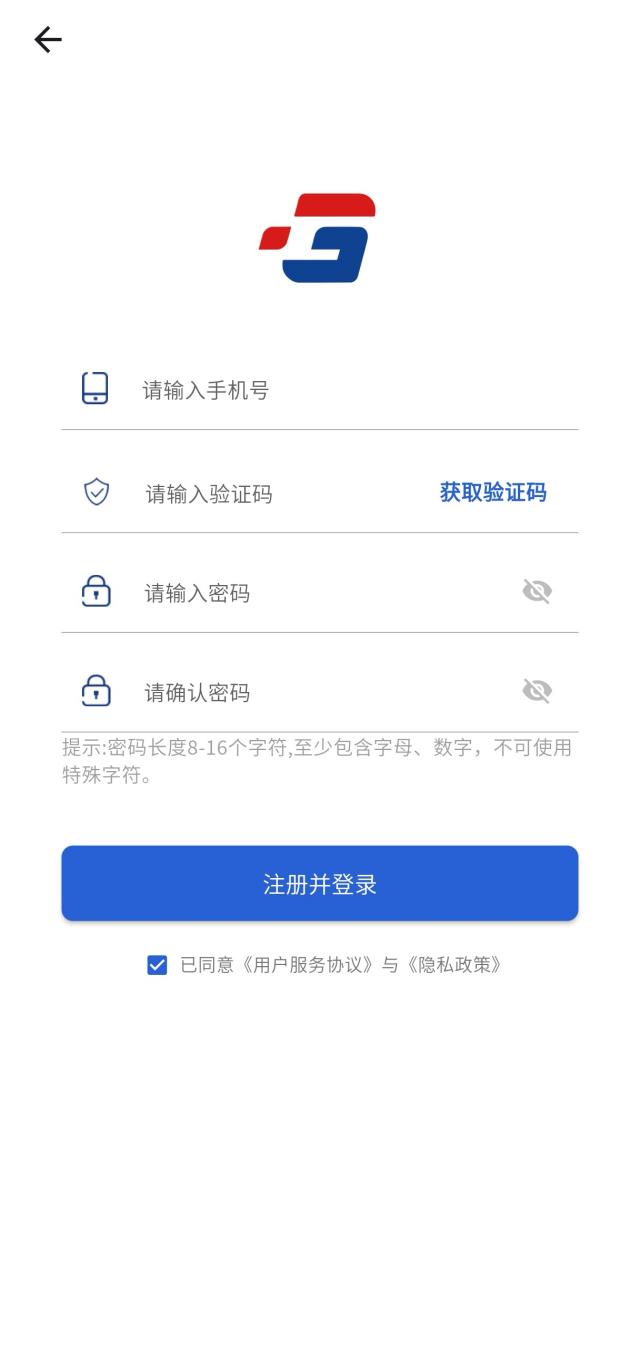
进入注册页面,开始创建您的账号。
按提示填写必要信息,提交后即可成功注册。
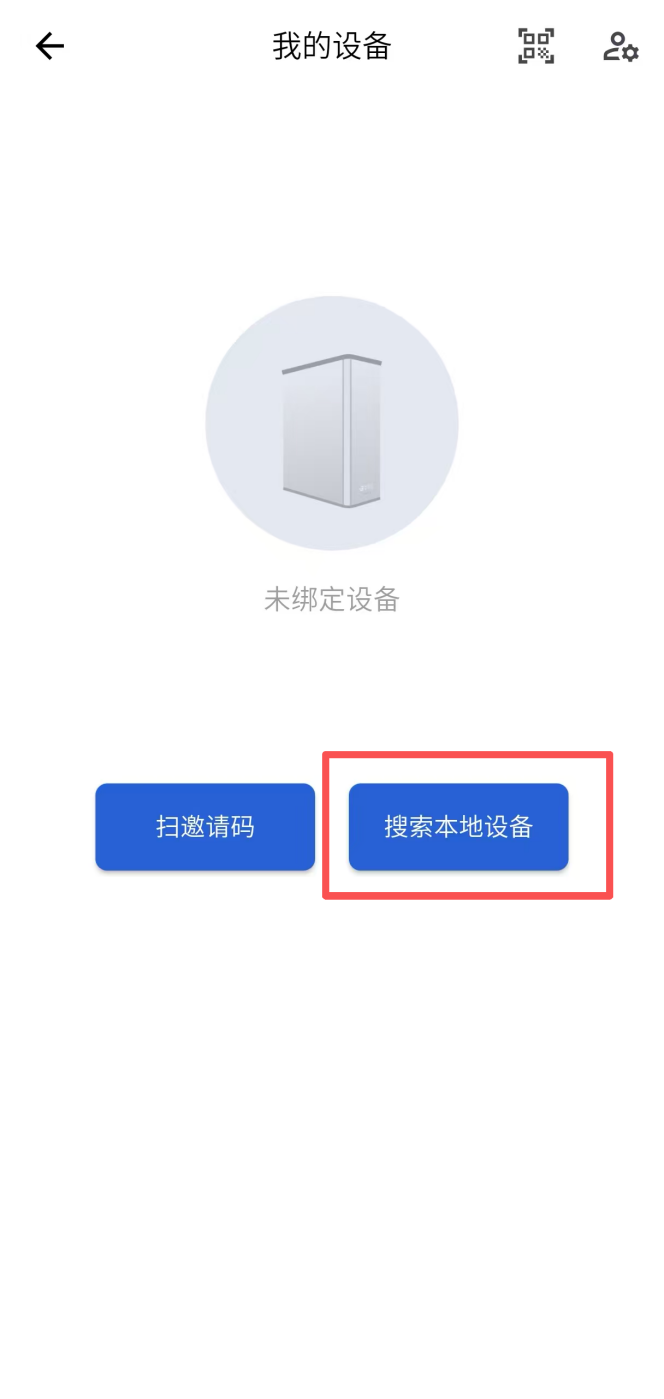
1. 确保设备已接通电源并启动(上电前务必装好M.2 SATA协议的固态硬盘且已经保存好硬盘内部的数据避免格式化丢失,禁止带电拔插硬盘,以免造成硬盘损坏),随后在应用中搜索同一网络下的设备;
配网需要用到手机的蓝牙,请务必开启并允许配对;
打开手机WiFi,连接需要设备绑定的WiFi路由器,确保手机和设备连接同一个路由器。
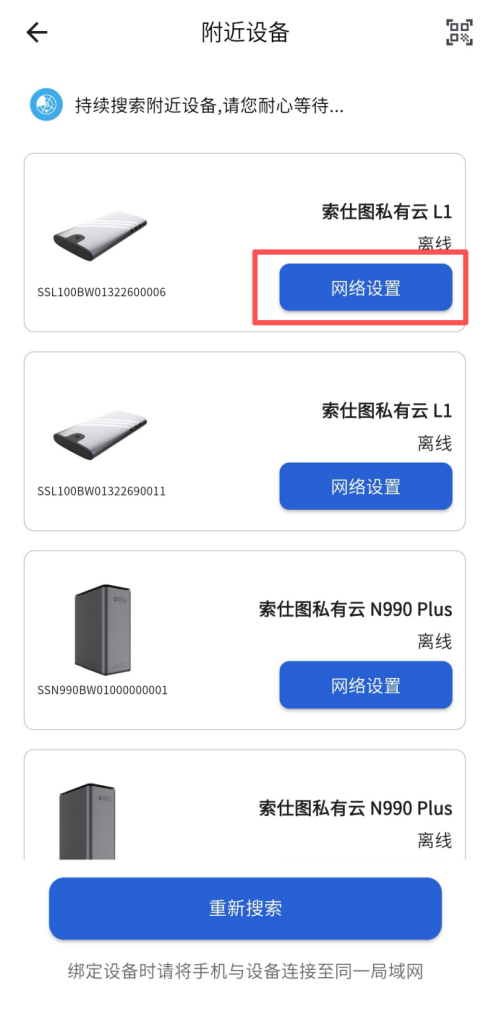
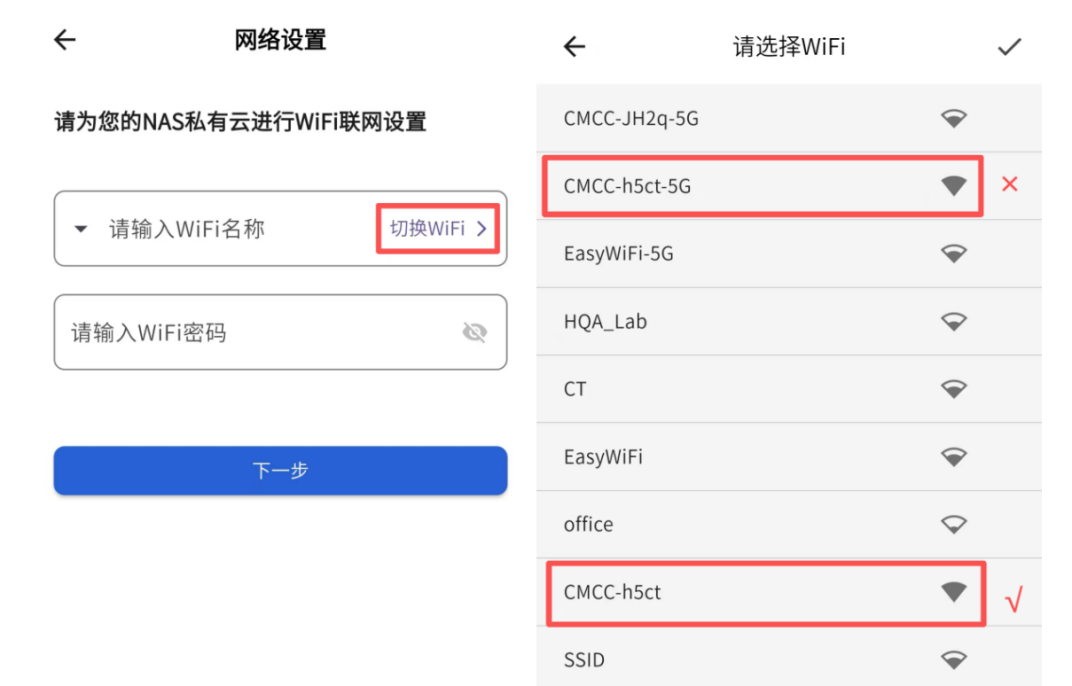
在搜索结果中选择您的设备,点击进入网络设置界面,系统会自动填充当前手机连接的WiFi名字。(设备仅支持2.4G WiFi,请先将手机WiFi切换连接到2.4G频段的网络上-网络名字不带5G字样)
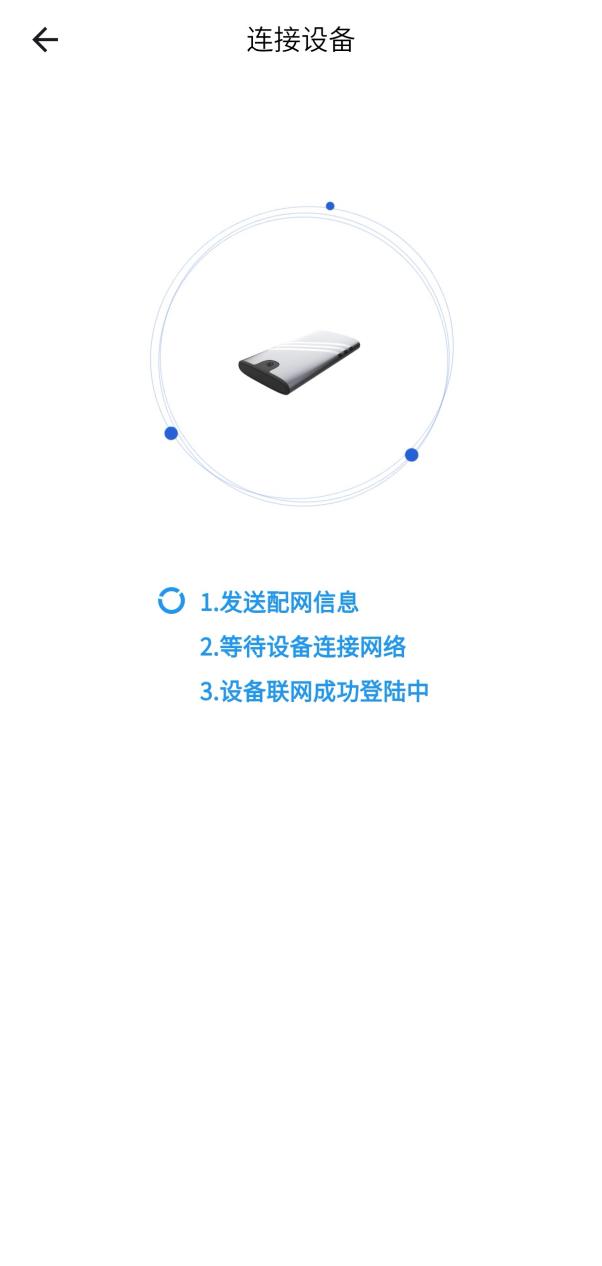
确认WiFi名称和密码信息无误后,点击”下一步“。设备将自动开始网络配置,整个过程预计需要2分钟完成,请您耐心等待。
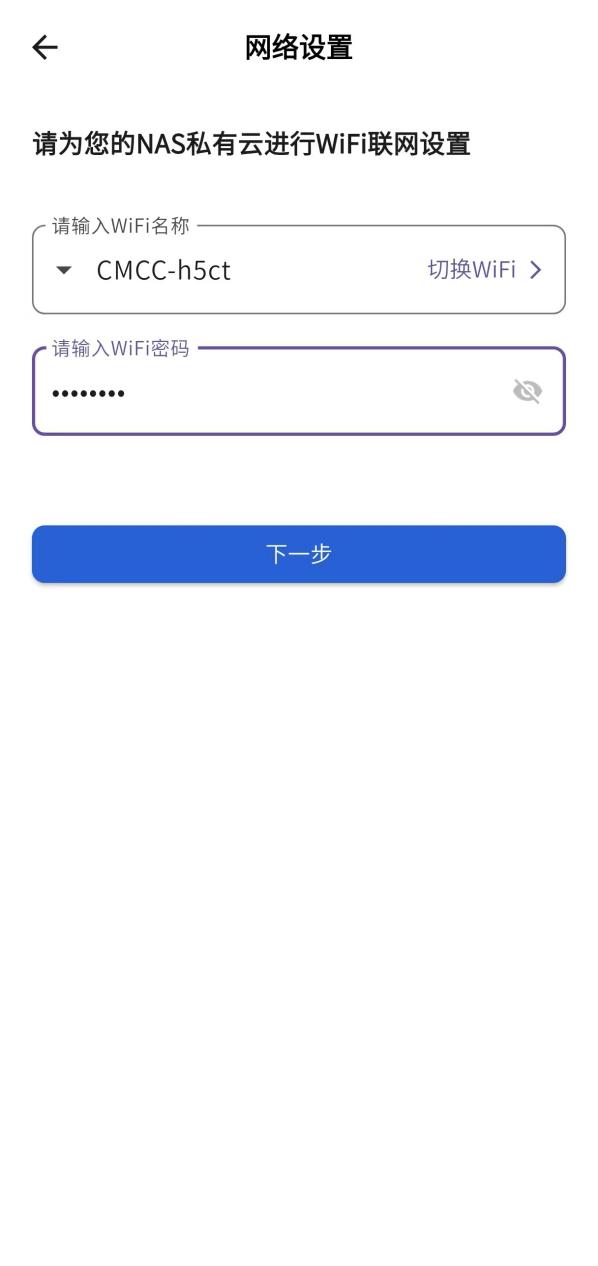
1)安卓设备:点击“切换WiFi”,从列表中选取非5G频段的WiFi(名称中无“5G”字样),选中后点击右上角的“☑️”进行确认返回。搜索网络可能需要一些时间,请耐心等待。
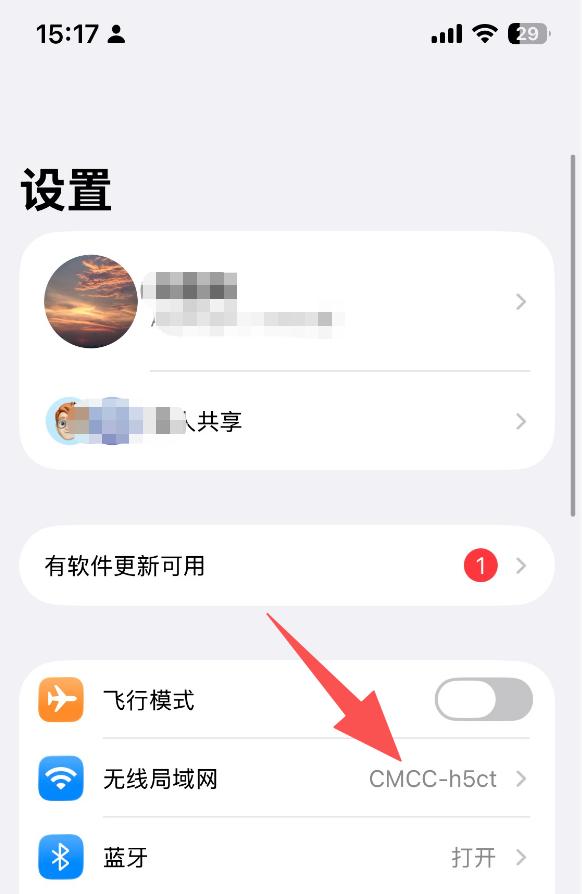
iphone设备:点击“设置”,进入“无线局域网”,查看路由器的名字,记录并返回填写,请注意大小写。
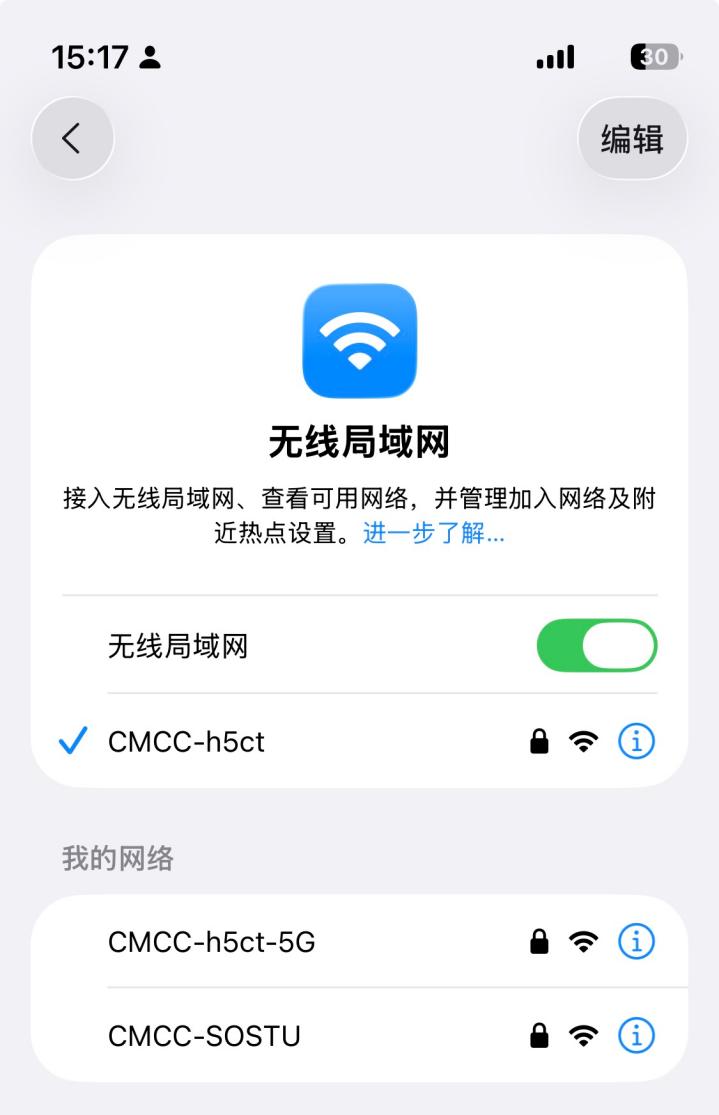
确认WiFi信息无误后,点击下一步。设备将自动开始连接与绑定,整个过程预计在2分钟内完成。
连接成功后,会进入存储空间创建流程,此时会格式化硬盘(执行此操作前务必保存好硬盘上的数据),创建您的专属空间。(云匣L1为单盘,仅支持普通模式)
存储模式说明
普通模式(DATA):普通模式下,两个硬盘独立运作,客户端显示为两个盘,总可用容量为两个硬盘容量的总和。此模式提升了存储空间利用率,但不提供数据备份,任一硬盘损坏将导致该盘数据丢失且不可恢复。
备份模式(RAID1):备份模式下,两个硬盘互相备份,客户端显示为一个盘,可用容量为较小盘的大小。此模式提供高度的数据保护,任一硬盘损坏不影响数据读取。更换故障硬盘(容量需≥原硬盘)后,数据可自动恢复。
注:在切换存储模式时,系统会自动格式化硬盘。为避免数据丢失,请务必提前备份硬盘中的重要文件。
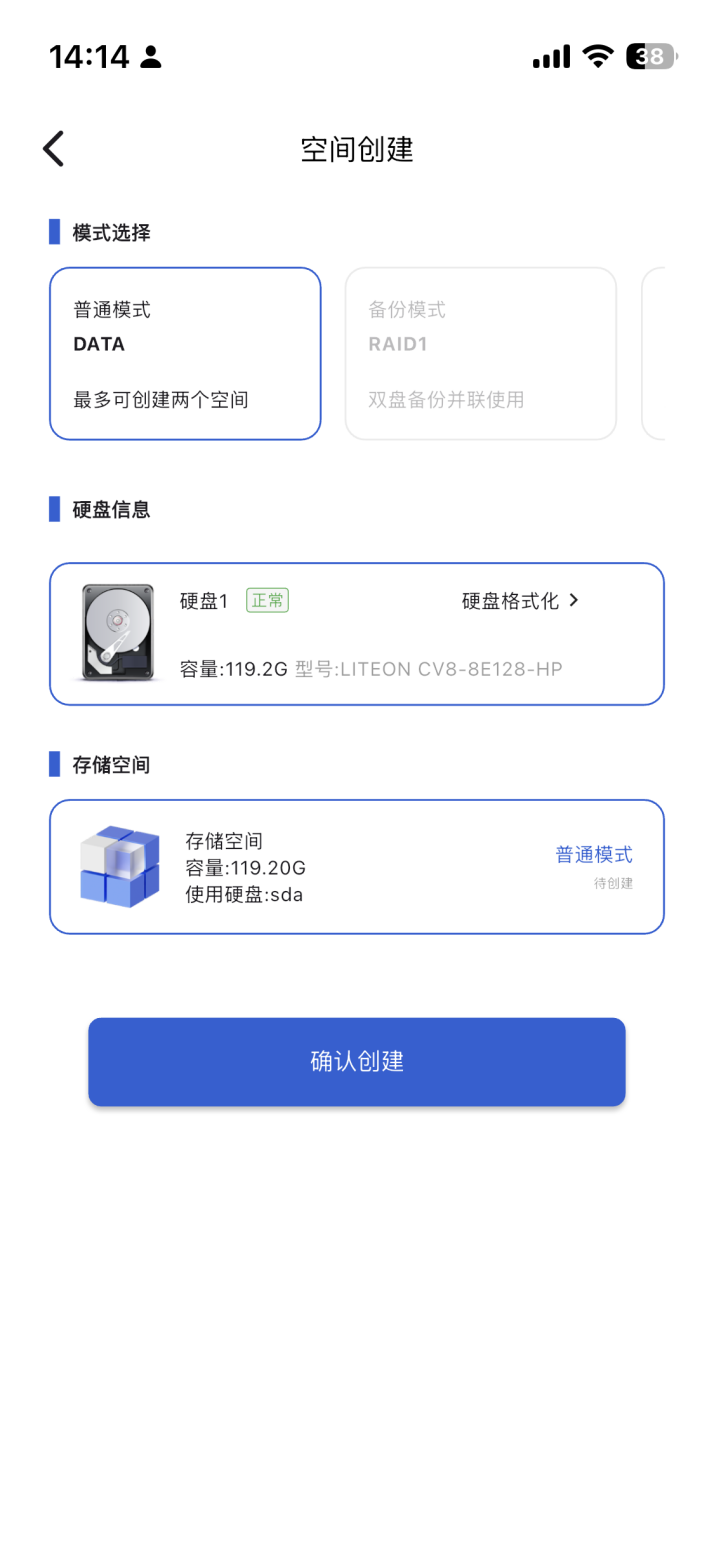
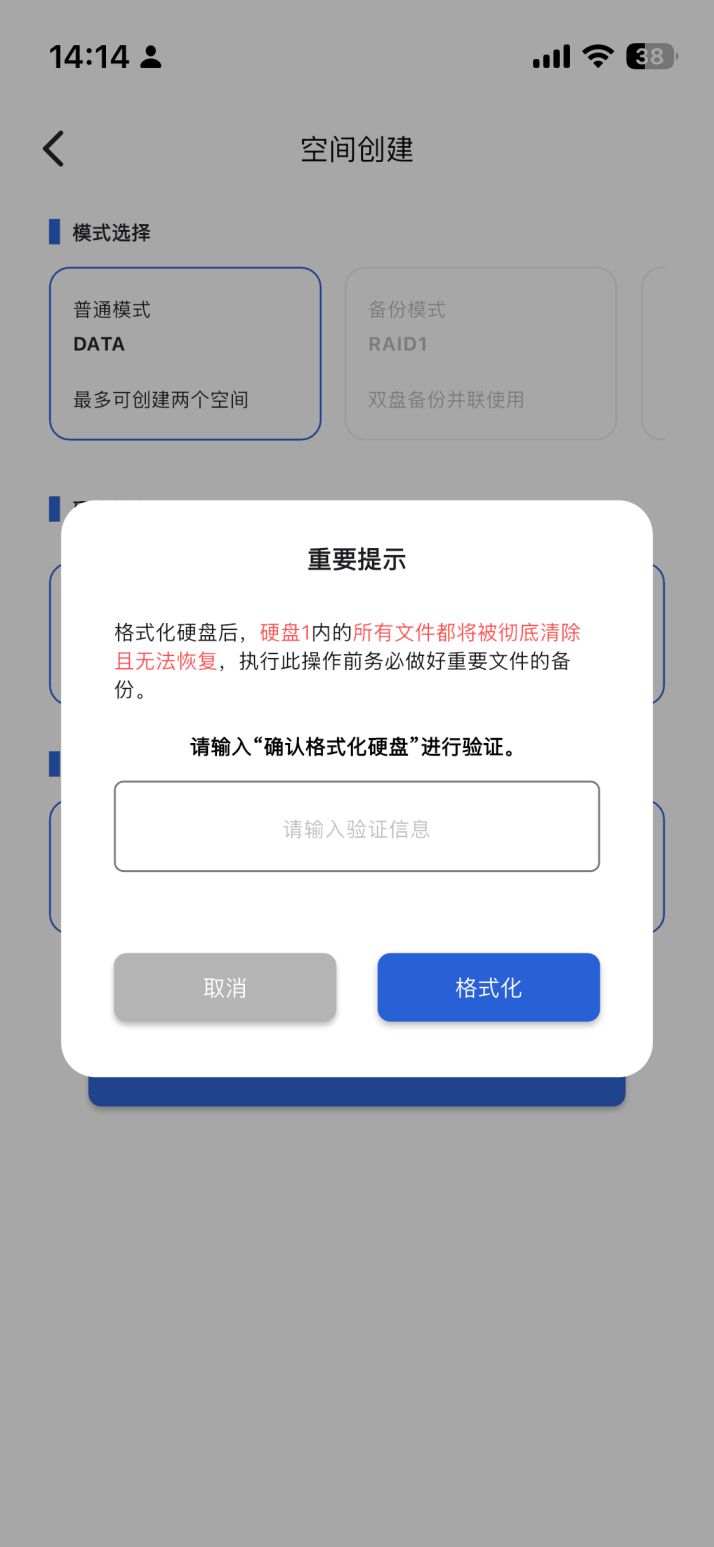
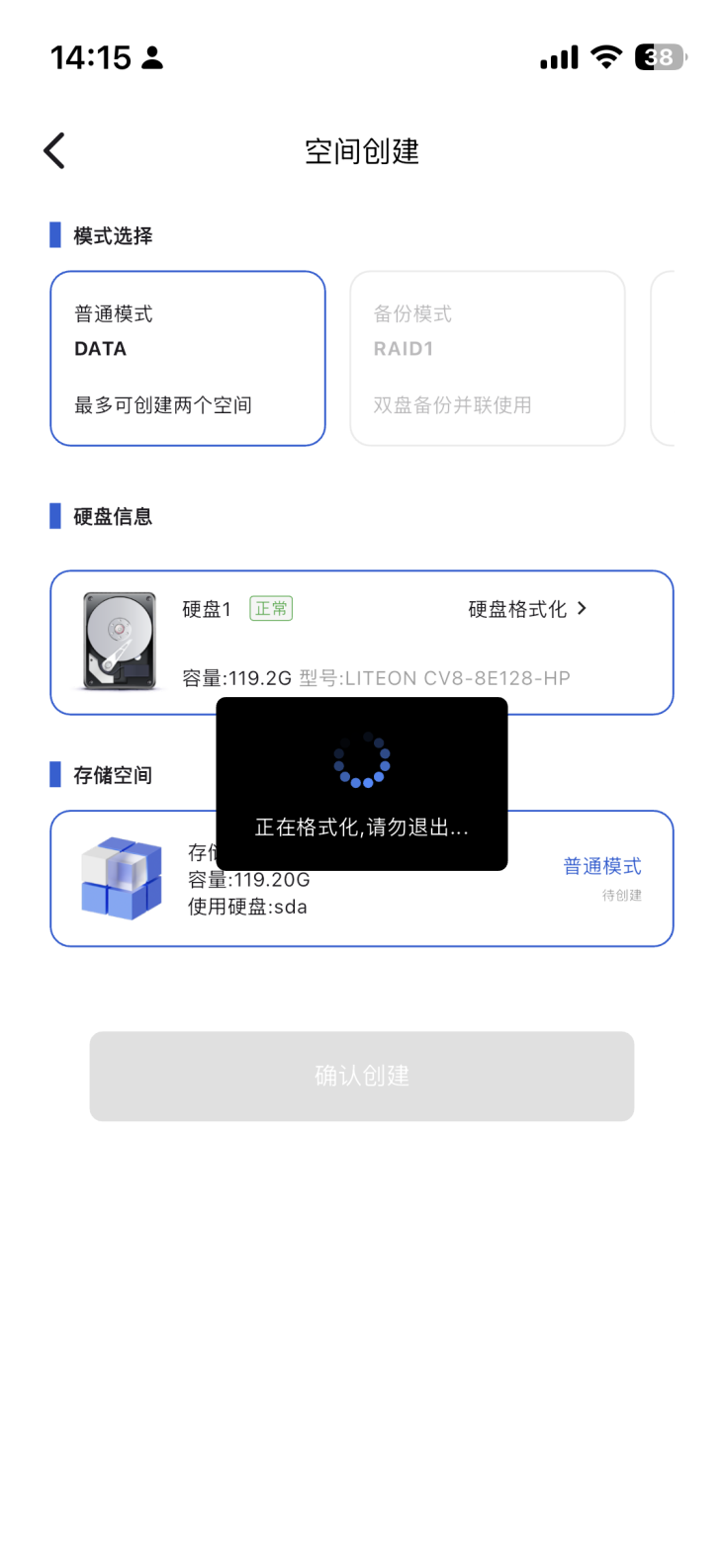
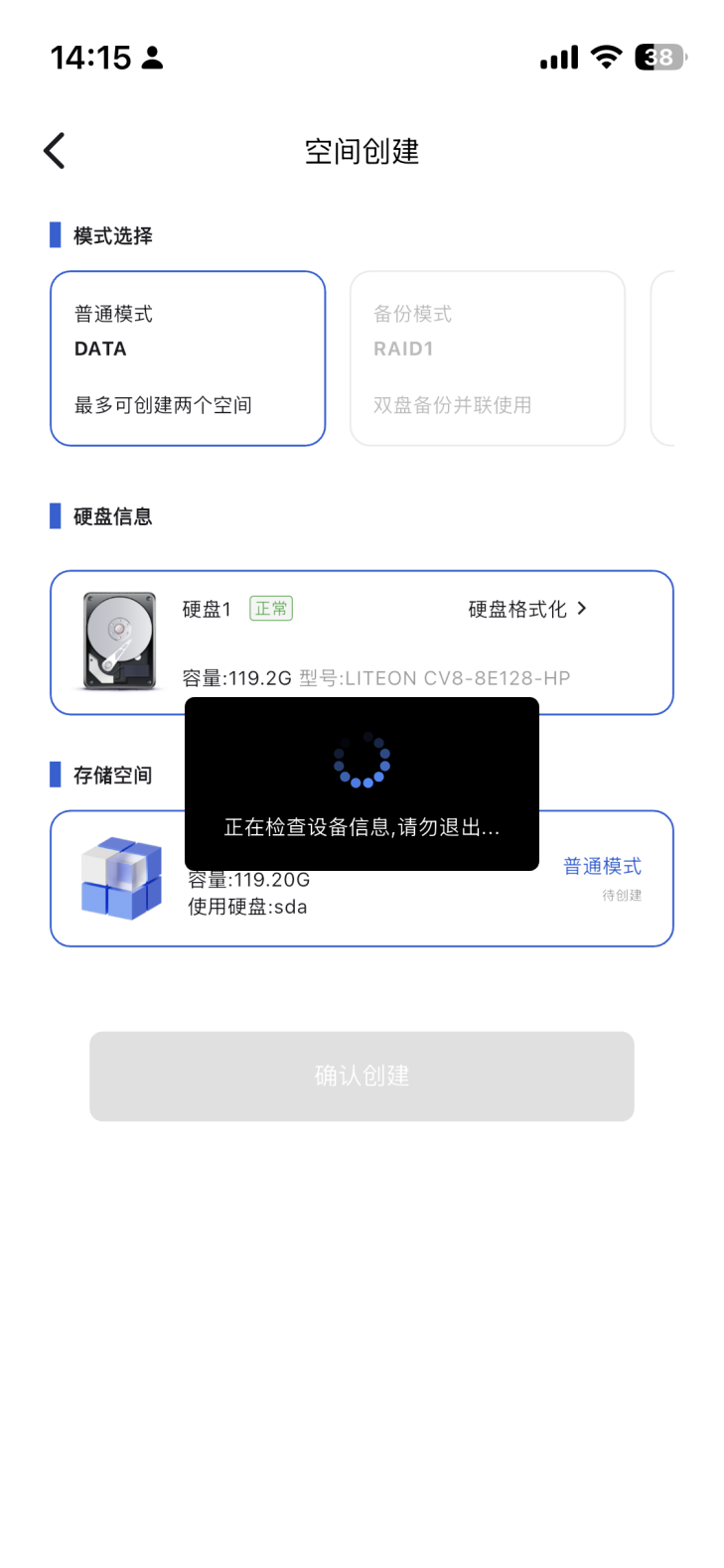
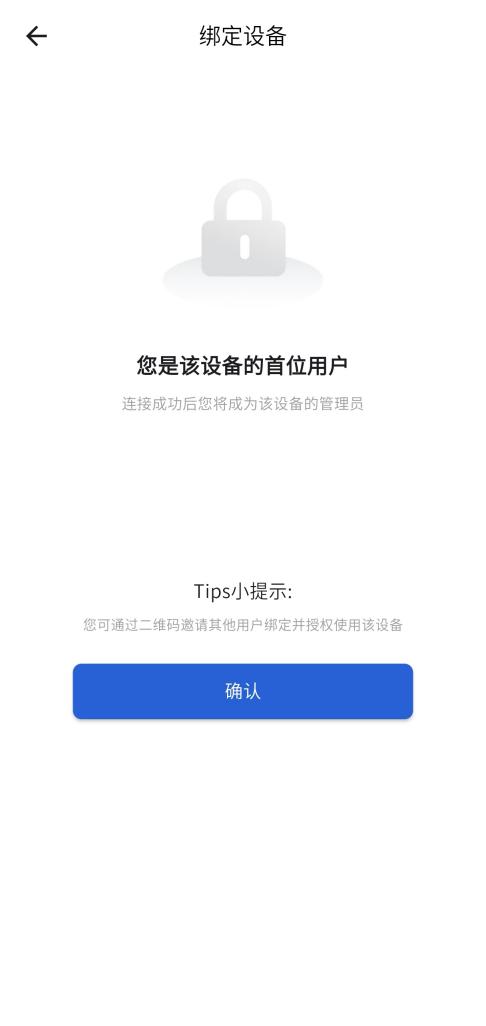
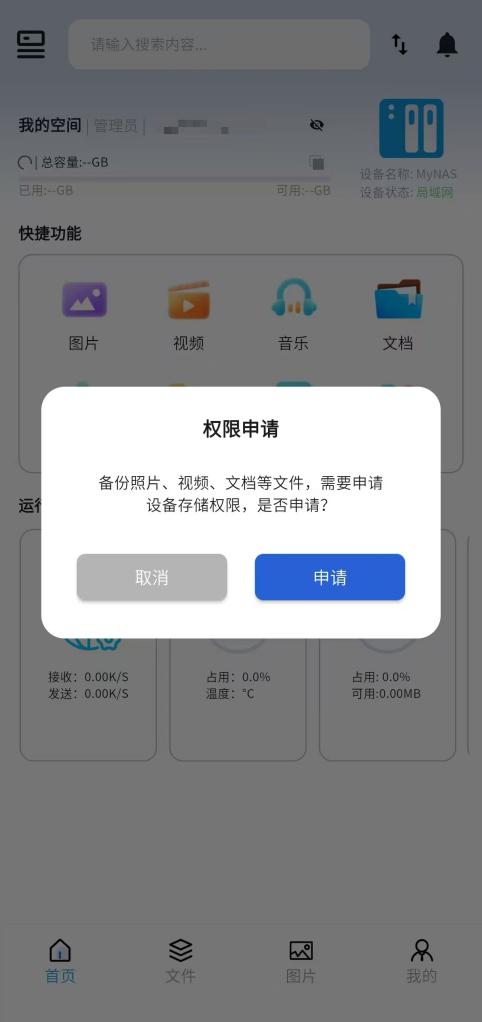
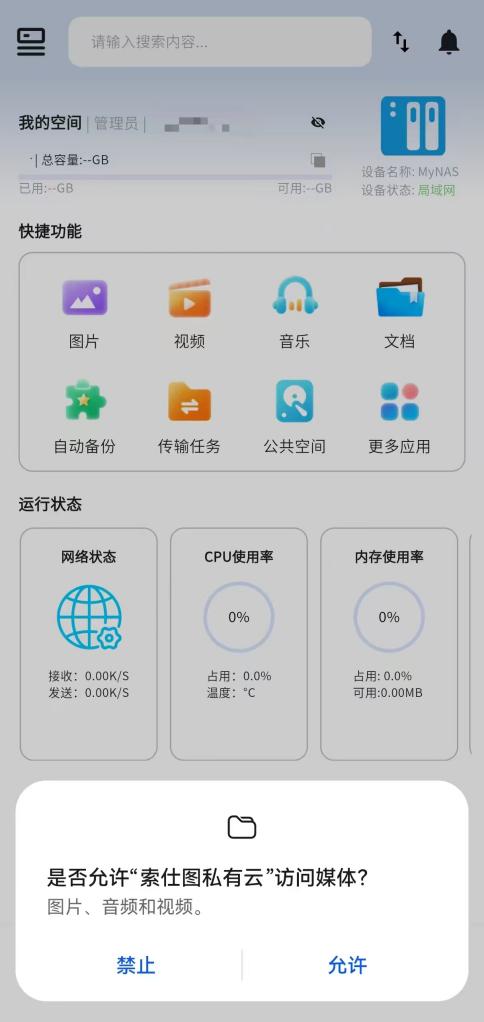
空间创建成功后,您的账号即成为该设备的首位用户(管理员账户)。点击“确认”即可开始使用设备。弹窗权限申请请允许,以免影响后期的本地照片、视频和文件访问。
🔍
未找到匹配的内容